Erstellen Sie eine Karte,
die Ihre Idee erklärt.
Mit dieser Alternative zu Google My Maps erstellen Sie die Karte, die Sie im Kopf haben. Zeichnen Sie Ihre Route, heben Sie ein Gebiet hervor und ergänzen Sie Hinweise, um alles mit einem Link zu teilen.
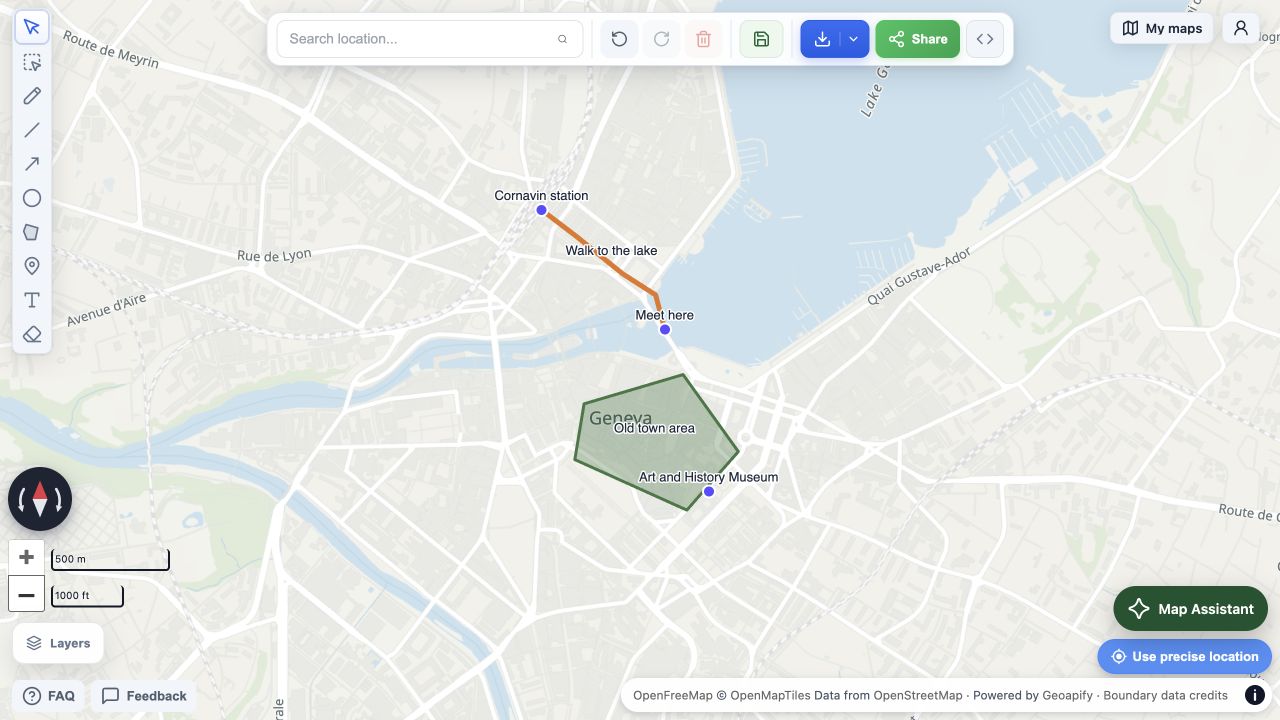
Echter Editor und Bildexport. OpenFreeMap © OpenMapTiles. Daten von OpenStreetMap. Unterstützt von Geoapify.
Zeigen Sie mehr als einen Marker auf der Karte.
Ein Marker zeigt einen Ort, Ihre Zeichnung kann den ganzen Plan zeigen. Geben Sie anderen eine Route, ein Gebiet zum Erkunden oder einen Hinweis, den sie auf einen Blick verstehen.
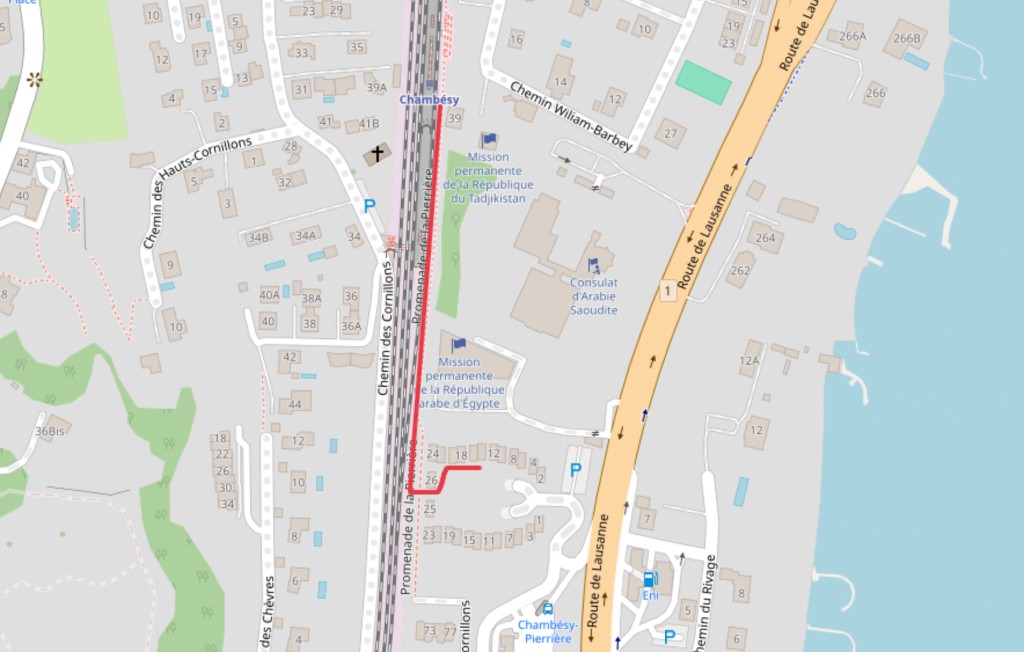
Zeigen Sie den Weg, den Sie wirklich meinen.
Markieren Sie die Abkürzung, den Treffpunkt oder den oft übersehenen Eingang. Zeigen Sie die Route und Ihre Hinweise an derselben Stelle.
Zeichnen Sie Ihre Route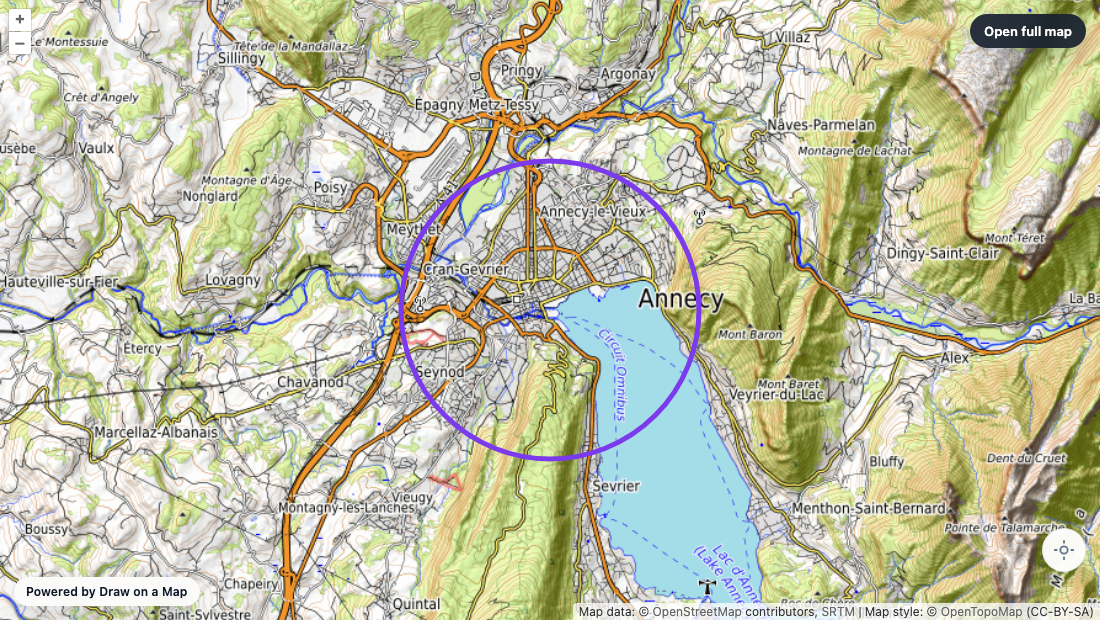
Zeigen Sie klare Grenzen.
Heben Sie ein Viertel hervor, skizzieren Sie ein Veranstaltungsgelände oder zeichnen Sie einen Kreis um einen Ort. Wählen Sie die Farbe und Form, die Ihren Plan verständlich machen.
Gebiet zeichnenPlatzieren Sie die Erklärung am richtigen Ort.
Platzieren Sie Text neben wichtigen Orten, damit Ihre Gäste, Kunden oder Ihr Team wissen, wo sie starten, sich treffen und worauf sie achten sollen.
Erstellen Sie Ihre eigene KarteMachen Sie aus Ihrer Idee eine Karte zum Teilen.
Beginnen Sie mit dem Ort.
Öffnen Sie die Karte und suchen Sie einen Ort. Sie können ohne Konto zeichnen und teilen.
Gestalten Sie Ihre Karte.
Verwenden Sie Linien, Pfeile, Gebiete und Text. Wählen Sie Farben, die wichtige Teile hervorheben.
Teilen Sie den Plan.
Teilen Sie kostenlos einen Link zu Ihrer Karte und exportieren Sie bei Bedarf eine PNG- oder PDF-Datei. Kostenlose Downloads tragen ein Wasserzeichen.
Draw on a Map im Vergleich zu Google My Maps.
Prüfen Sie die praktischen Unterschiede vor dem Wechsel. Zeichnen und das Teilen per Standardlink sind kostenlos. Melden Sie sich an, um eine Karte zu speichern oder andere zum Bearbeiten einzuladen.
Eine Karte ohne Konto beginnen?
 Draw on a MapÖffnen Sie den Editor und beginnen Sie ohne Konto zu zeichnen.
 Google My MapsMelden Sie sich mit einem Google-Konto an, um eine Karte zu erstellen.
Ihre Botschaft auf die Karte setzen?
Draw on a MapZeichnen Sie Linien, Pfeile, Formen und Text direkt auf die Karte.
Google My MapsFügen Sie Orte, Linien und Formen hinzu und ergänzen Sie die Infokarten der Orte mit Details.
Eine fertige Karte teilen?
Draw on a MapSie können Links kostenlos teilen und PNG- oder PDF-Dateien mit Wasserzeichen kostenlos herunterladen.
Google My MapsTeilen Sie über Google, drucken Sie die Karte oder exportieren Sie KML/KMZ-Daten.
Vorhandene Kartendaten übertragen?
Draw on a MapImportieren Sie KML, KMZ, GeoJSON, GPX, Tabellen oder ein Shapefile als ZIP.
Google My MapsImportieren Sie unterstützte Kartendateien und Tabellen in Ebenen.
Mit anderen bearbeiten?
Draw on a MapArbeiten Sie in Echtzeit zusammen. Melden Sie sich an, speichern Sie Ihre Karte und laden Sie andere zum Bearbeiten ein.
Google My MapsTeilen Sie Bearbeitungsrechte über Google. Karten werden in Drive gespeichert.
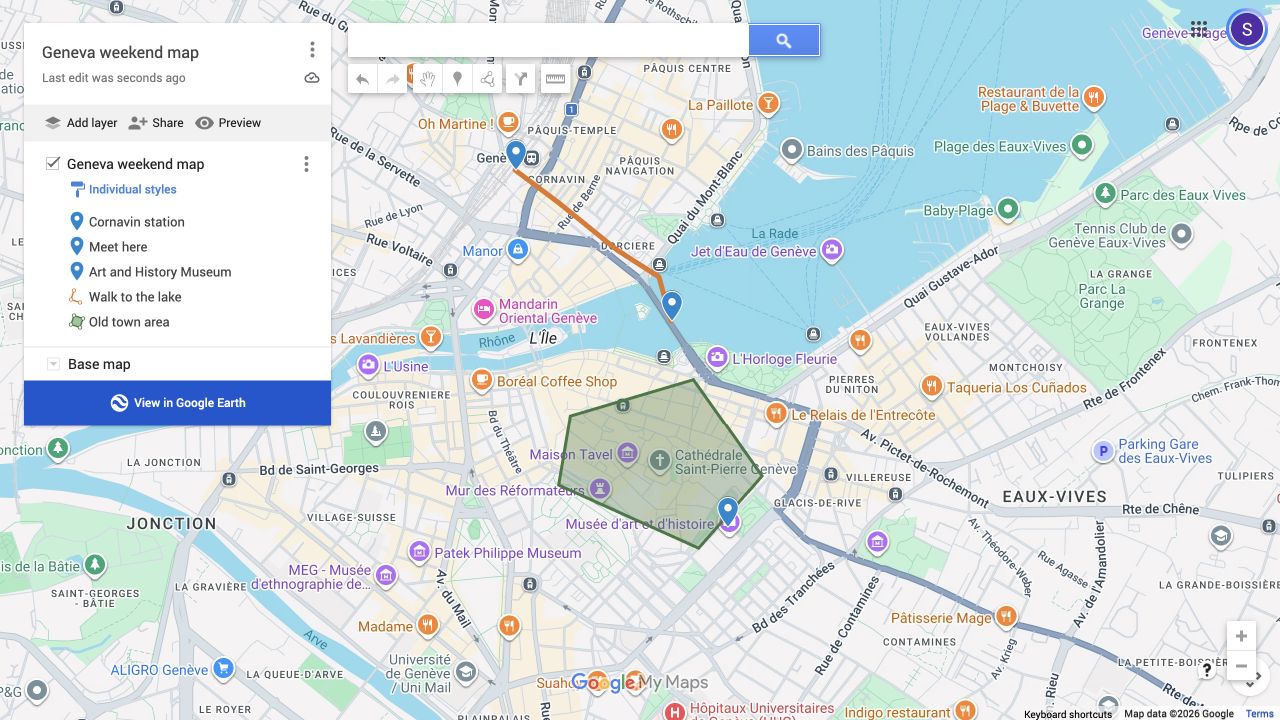
Dieselbe Datei nach dem Import in beide Apps ansehen
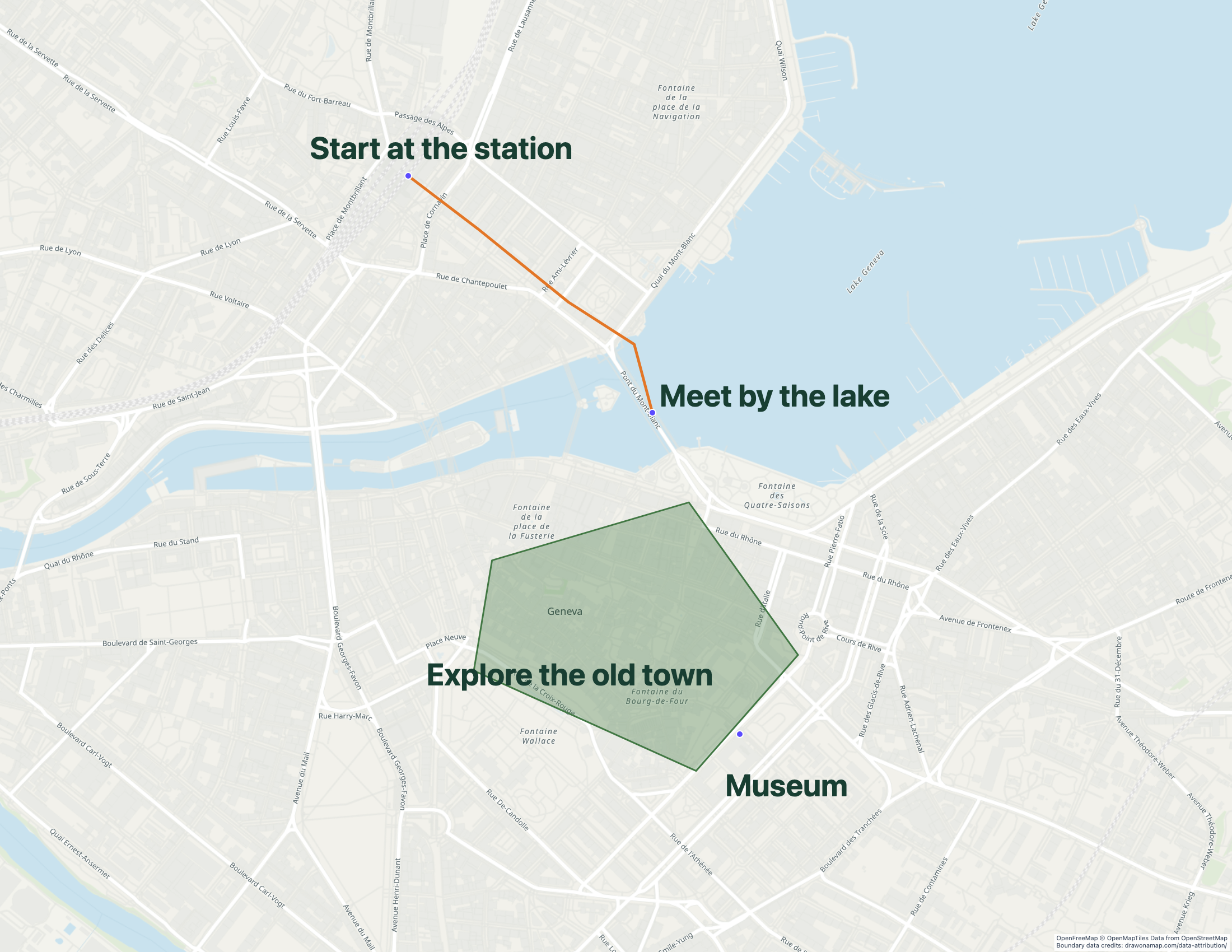
Wir haben das Genfer Beispiel in beide Apps importiert, wobei beide die drei Orte, die Route und das Gebiet beibehielten. Nach dem Import haben wir unserer Karte die Hinweise in großer Schrift hinzugefügt. Das Bild unserer fertigen Karte ist ein Export; das Google-Bild ist ein Screenshot des Editors.
Genfer KML-Datei herunterladen um den Import selbst zu prüfen. Dies ist eine Beispielkarte, keine überprüfte Route für Fußgänger.