 Auf einer Karte zeichnen
Google Maps selbst hat keine Zeichenwerkzeuge. Um auf einer Google-Karte zu zeichnen, verwenden Sie Google My Maps, ein separates Google-Produkt für eigene Karten. Diese Anleitung zeigt Ihnen, wie Sie dort zeichnen und was Sie tun können, wenn Sie etwas brauchen, das My Maps nicht bietet, etwa Pfeile, handschriftliche Notizen oder eine Karte, die andere ohne Google-Konto bearbeiten können.
Linien und Formen in Google My Maps zeichnen
- Öffnen oder erstellen Sie auf einem Computer eine Karte in Google My Maps.
- Wählen Sie unter dem Suchfeld Linie zeichnen → Linie oder Form hinzufügen.
- Klicken Sie auf jeden Punkt Ihrer Linie oder Grenze. Beenden Sie eine Linie mit einem Doppelklick oder klicken Sie erneut auf den ersten Punkt, um eine Form zu schließen.
- Geben Sie dem Kartenelement einen Namen und speichern Sie es.
Googles Zeichenanleitung behandelt auch Routen für das Auto, zu Fuß und mit dem Fahrrad.
My Maps hat kein Werkzeug für Pfeile, Freihandzeichnungen oder Text. Außerdem brauchen Sie ein Google-Konto, um eine Karte zu erstellen. Wenn Sie diese Funktionen brauchen, können Sie Ihre Karte exportieren und in Draw on a Map fertigstellen oder eine neue Karte beginnen.
Dieselbe Karte ohne Google-Konto zeichnen
- Öffnen Sie eine neue Karte und suchen Sie nach Ihrem Ort.
- Wählen Sie ein Werkzeug für Linien, Pfeile, Polygone, Kreise, Markierungen, Text oder Freihandzeichnungen und zeichnen Sie ein, was die Leser Ihrer Karte sehen müssen.
- Wählen Sie Teilen und kopieren Sie den Link. Wer ihn öffnet, braucht kein Konto.
Ein Link zu einer noch nicht gespeicherten Karte zeigt eine unveränderliche Kopie. Spätere Bearbeitungen ändern sie daher nicht. Wenn Sie später an der Karte weiterarbeiten möchten, wählen Sie Im Konto speichern und melden Sie sich an. Ihre gespeicherten Karten finden Sie oben rechts unter Meine Karten. Dies ist die eigene Kartenbibliothek von Draw on a Map, nicht Google My Maps.
Eine Karte aus Google My Maps in Draw on a Map übertragen
- Öffnen Sie in Google My Maps auf einem Computer das Menü neben dem Kartentitel und wählen Sie In KML/KMZ exportieren. Weitere Informationen finden Sie in Googles Exportanleitung.
- Wählen Sie unten Eine KML- oder KMZ-Datei importieren und wählen Sie die exportierte Datei aus.
- Prüfen Sie die importierten Kartenelemente und fügen Sie dann Pfeile, Beschriftungen oder Notizen hinzu.
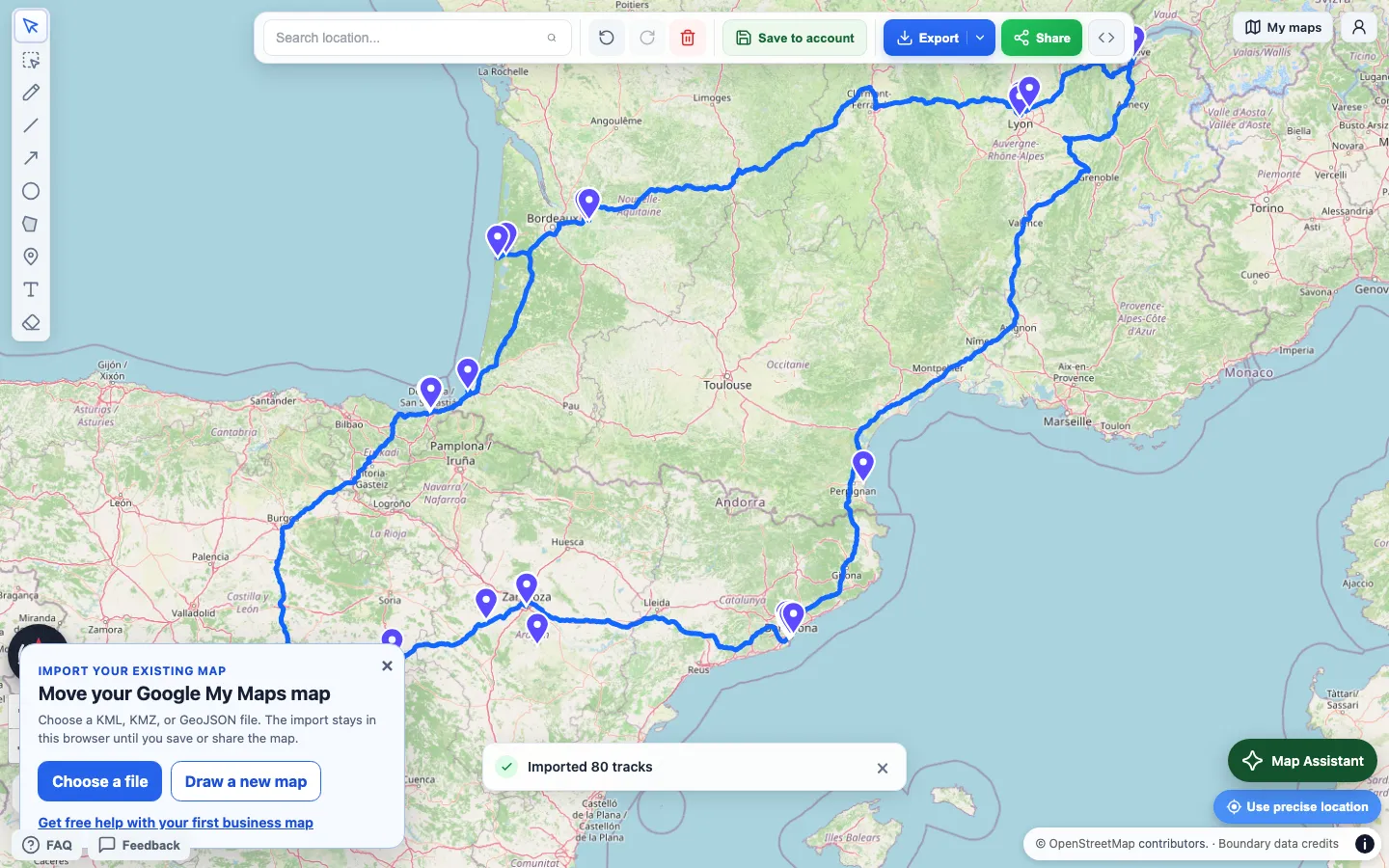
Eine KML- oder KMZ-Datei importieren →
Was übernommen wird
Beim Import bleiben Namen, Beschreibungen, benutzerdefinierte Felder, Aussparungen in Polygonen und Höhenwerte erhalten. Auch benutzerdefinierte Symbole, Bildüberlagerungen und verknüpfte KML-Dateien werden übernommen. Ordner bleiben nicht als separate Gruppen erhalten. Die Karte ist zweidimensional, deshalb werden 3D-Modelle und Touren übersprungen. Nach jedem Import zeigt ein Bericht an, was übersprungen wurde.
Sie können auch GeoJSON-, GPX-, CSV-, TSV-, XLSX- und Shapefile-ZIP-Dateien mit jeweils bis zu 15 MB importieren. Eine Shapefile-ZIP-Datei muss zusammengehörige .shp-, .dbf- und .prj-Dateien enthalten. Fügen Sie die .cpg-Datei hinzu, wenn Ihr Text eine besondere Zeichenkodierung verwendet.
Wenn sich die Datei nicht importieren lässt
Wählen Sie die exportierte KML- oder KMZ-Datei aus, keinen Link, keinen Screenshot und keine gespeicherte Webseite. Wenn die Datei weiterhin nicht gelesen werden kann, exportieren Sie eine neue Kopie. Bei einer sehr großen Karte exportieren Sie jeweils eine einzelne Ebene. Behalten Sie das Original in Google My Maps, bis Sie das Ergebnis geprüft haben.
Wenn Sie eine geschäftlich genutzte Karte übertragen und nicht weiterkommen, schreiben Sie uns eine E-Mail, damit wir Ihnen bei der ersten Karte helfen können.
Was kostenlos ist
Zeichnen, Importieren und Freigabelinks sind kostenlos und erfordern kein Konto. Auch PNG- und PDF-Downloads sind kostenlos, enthalten aber ein Wasserzeichen. Pro entfernt das Wasserzeichen und ermöglicht es Ihnen, andere zur gemeinsamen Bearbeitung einer gespeicherten Karte einzuladen.
Einen direkten Vergleich zu Konten, gemeinsamer Bearbeitung und Kosten finden Sie unter Draw on a Map vs. Google My Maps.
Weitere Anleitungen
- Eigene Wegbeschreibungen für Fußgänger teilen: die Abkürzung von Hand einzeichnen, die eine Routen-App übersehen hat
- Einen Kreis mit genauem Radius zeichnen: ein Liefer- oder Suchgebiet markieren
- Eine Karte in Ihre Website einbinden: die fertige Karte auf einer Seite anzeigen
 Maptive