 Dibujar en un Mapa
La mejor alternativa a Google Earth depende de lo que necesites hacer con tu mapa:
- Para crear un mapa sencillo al que añadir anotaciones y que puedas compartir, usa Draw on a Map.
- Para explorar el globo terráqueo e imágenes históricas en el navegador, usa Google Earth en la web.
- Para ver y editar KML en un globo terráqueo 3D en Windows o en un dispositivo móvil, usa ArcGIS Earth.
- Para editar y analizar datos SIG o preparar diseños de impresión, usa QGIS.
Draw on a Map es nuestro producto. Esta comparativa explica en qué casos resulta adecuado y cuándo conviene elegir otra herramienta. La información de los productos se comprobó el 21 de octubre de 2026.
Qué cambia en Google Earth Pro en 2027
Google dejará de ofrecer descargas de Google Earth Pro para ordenadores el 25 de junio de 2027 (ayuda de Google sobre actualizaciones). Esta fecha marca el fin de las nuevas descargas, pero no el cierre de la aplicación.
Google afirma que los usuarios actuales podrán seguir utilizando la aplicación de escritorio después de esa fecha (anuncio de Google). Si guardas lugares importantes en Earth Pro, conserva una copia antes de probar otra herramienta.
Tabla comparativa
Google Earth en la web es un producto de Google. Se incluye en esta tabla porque es una alternativa a la aplicación de escritorio.
| Herramienta | Uso más adecuado | Plataforma | Principal limitación |
|---|---|---|---|
| Draw on a Map | Un mapa sencillo con anotaciones para enviar o compartir | Navegador | No sustituye al archivo de imágenes de Earth Pro ni a los modelos 3D y las visitas guiadas de KML |
| Google Earth en la web | Explorar el globo terráqueo e imágenes históricas | Navegador | Las fechas y la cobertura de las imágenes varían según la zona |
| ArcGIS Earth | Ver y editar KML en un globo terráqueo 3D | Windows, iOS, Android | No tiene una versión de escritorio nativa para Mac. Algunos servicios de datos requieren una suscripción o créditos |
| QGIS | Editar y analizar datos SIG y preparar diseños de mapas | Aplicación de escritorio | Es una herramienta SIG completa, por lo que requiere más tiempo de aprendizaje. No incluye el archivo de imágenes de Google |
Fuentes: guía de imágenes de Google, preguntas frecuentes de Esri, guía de datos de Esri, descripción de QGIS.
Cuándo conviene usar Draw on a Map
Si usas Earth Pro para marcar lugares y enviar el resultado a otra persona, Draw on a Map puede servirte para esa tarea.
Por ejemplo, necesitas enviar a un cliente el mapa de un recinto. Dibujas el límite del recinto con una forma, trazas la ruta de acceso con una línea y añades un marcador en la entrada. Después, envías al cliente un enlace para compartir el mapa. El cliente abre el enlace en el navegador sin necesidad de instalar ningún programa.
Para saber más sobre cómo dibujar en un mapa, lee cómo dibujar en Google Maps.
Límites de las funciones gratuitas y de pago:
- Dibujar, importar KML/KMZ y usar enlaces estándar para compartir es gratis.
- Necesitas una cuenta para guardar mapas en la nube.
- Las exportaciones en PNG y PDF llevan una marca de agua. Debes pagar para exportar sin ella.
Limitaciones: Draw on a Map no sustituye al archivo de imágenes de Earth Pro. Tampoco muestra modelos 3D ni visitas guiadas de KML. Si tu trabajo depende de estas funciones, utiliza otra herramienta de la tabla.
Traslada un archivo KML o KMZ desde Earth Pro
1. Guarda tus lugares en Earth Pro
Estos pasos corresponden a la aplicación de escritorio, no a Google Earth en la web.
- Abre Google Earth Pro.
- En el panel Lugares, busca la carpeta o el lugar que quieras conservar.
- Haz clic con el botón derecho en la carpeta o el lugar.
- Selecciona Guardar lugar como.
- Selecciona KMZ o KML como tipo de archivo y guárdalo.
En un Mac, mantén pulsada la tecla Control y haz clic para abrir el menú. Consulta la guía de Google para guardar archivos y las instrucciones sobre carpetas en la aplicación de escritorio.
Para guardar todo tu trabajo en un solo archivo, guarda la carpeta superior que lo contiene. Conserva el archivo original después del traslado.
2. Importa el archivo
- Abre Draw on a Map.
- Selecciona Importar.
- Elige tu archivo KML o KMZ.
Los archivos KML y KMZ pueden tener un tamaño máximo de 15 MB. Si tu proyecto es grande, empieza con una carpeta pequeña. También puedes descargar nuestro mapa de ejemplo de un recinto y probar los pasos de importación antes de usar tu propio archivo. El ejemplo contiene una zona de trabajo, una ruta de acceso y una entrada ficticias cerca de Annecy. Es un archivo KML de muestra, no un proyecto de un cliente ni un archivo exportado desde Earth Pro.
3. Comprueba el contenido importado
No des por hecho que todas las partes del archivo se han transferido correctamente. Revisa estos elementos:
- Nombres. Comprueba que cada lugar, línea y forma tenga el nombre correcto.
- Geometría. Comprueba que los puntos estén en las posiciones correctas y que las líneas y las formas tengan el trazado correcto.
- Estilos. Compara los colores, los grosores de línea y los iconos con el original, ya que algunos estilos pueden cambiar.
- Carpetas. Comprueba que estén todos los elementos que necesitas. Es posible que no se conserve la estructura de carpetas del archivo original.
- Contenido omitido. Draw on a Map te informa del contenido que no ha importado. Lee este informe. Los modelos 3D y las visitas guiadas de KML no se muestran.
Los archivos enlazados requieren especial atención. Un archivo KML puede hacer referencia a imágenes u otros archivos que se encuentran en otra ubicación. Draw on a Map admite superposiciones de imágenes, pero no siempre puede cargar el contenido enlazado. Es posible que los enlaces de red y los recursos enlazados no se transfieran. Si falta un elemento, añádelo de nuevo a mano o sigue usando la herramienta original para ese contenido.
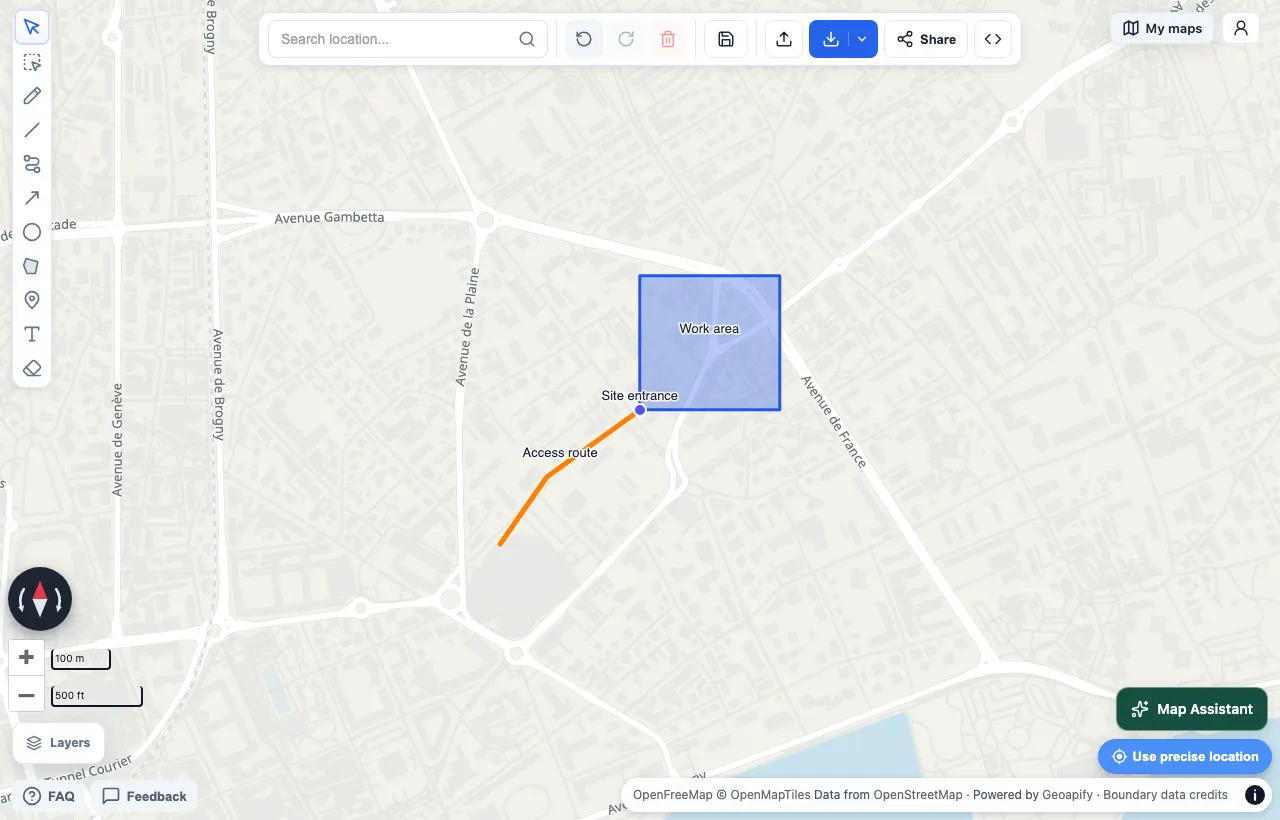
Nuestro KML de muestra después de importarlo, con las etiquetas activadas en Capas. Las ubicaciones de este ejemplo son ficticias.
Cuándo conviene elegir otra herramienta
Google Earth en la web. Úsalo para explorar lugares y consultar imágenes históricas en el navegador (guía de imágenes de Google). Es la opción más cercana si solo quieres seguir usando el globo terráqueo de Google. Las fechas y la cobertura de las imágenes varían según la zona.
ArcGIS Earth. Úsalo si quieres un globo terráqueo 3D y trabajas en Windows, iOS o Android. Se puede descargar y utilizar gratis (preguntas frecuentes de Esri). Permite añadir y editar KML y admite carpetas y superposiciones (guía de datos de Esri). Algunos servicios de datos requieren una suscripción o créditos.
QGIS. Úsalo para trabajos SIG: edición de datos, análisis y diseños de mapas para imprimir. Es gratuito y de código abierto (descripción de QGIS). Es más complejo que las otras herramientas y no incluye el archivo de imágenes de Google.
Preguntas frecuentes
¿Se va a dejar de ofrecer Google Earth Pro?
Google dejará de ofrecer nuevas descargas de Earth Pro para ordenadores el 25 de junio de 2027. Esa fecha no marca el cierre de la aplicación. Google afirma que los usuarios actuales podrán seguir utilizando la aplicación de escritorio después de esa fecha.
¿Hay alguna alternativa gratuita a Google Earth?
Sí. Google Earth en la web es gratuito y se usa en el navegador. ArcGIS Earth se puede descargar y utilizar gratis en Windows, iOS y Android. QGIS es gratuito y de código abierto. En Draw on a Map, dibujar, importar archivos y usar enlaces estándar para compartir es gratis.
¿Puedo abrir mi archivo KML o KMZ de Google Earth Pro en Draw on a Map?
Sí. Abre la aplicación, selecciona Importar y elige tu archivo KML o KMZ. Tras importarlo, comprueba los nombres, las formas, los estilos y las carpetas. Draw on a Map te informa del contenido que ha omitido. No muestra modelos 3D ni visitas guiadas de KML.
¿Draw on a Map sustituye a Google Earth Pro?
No en todas las tareas. No sustituye al archivo de imágenes de Earth Pro ni a los flujos de trabajo de KML con modelos 3D y visitas guiadas. Es una buena opción cuando necesitas un mapa sencillo al que añadir anotaciones y que puedas compartir.
Prueba tu archivo de mapa
Si necesitas un mapa sencillo al que añadir anotaciones y que puedas compartir, prueba con tu propio archivo. Abre Draw on a Map, selecciona Importar y elige tu archivo KML o KMZ. Después, comprueba el resultado con la lista anterior.
 Maptive
 Scribble Maps