 Dibujar en un Mapa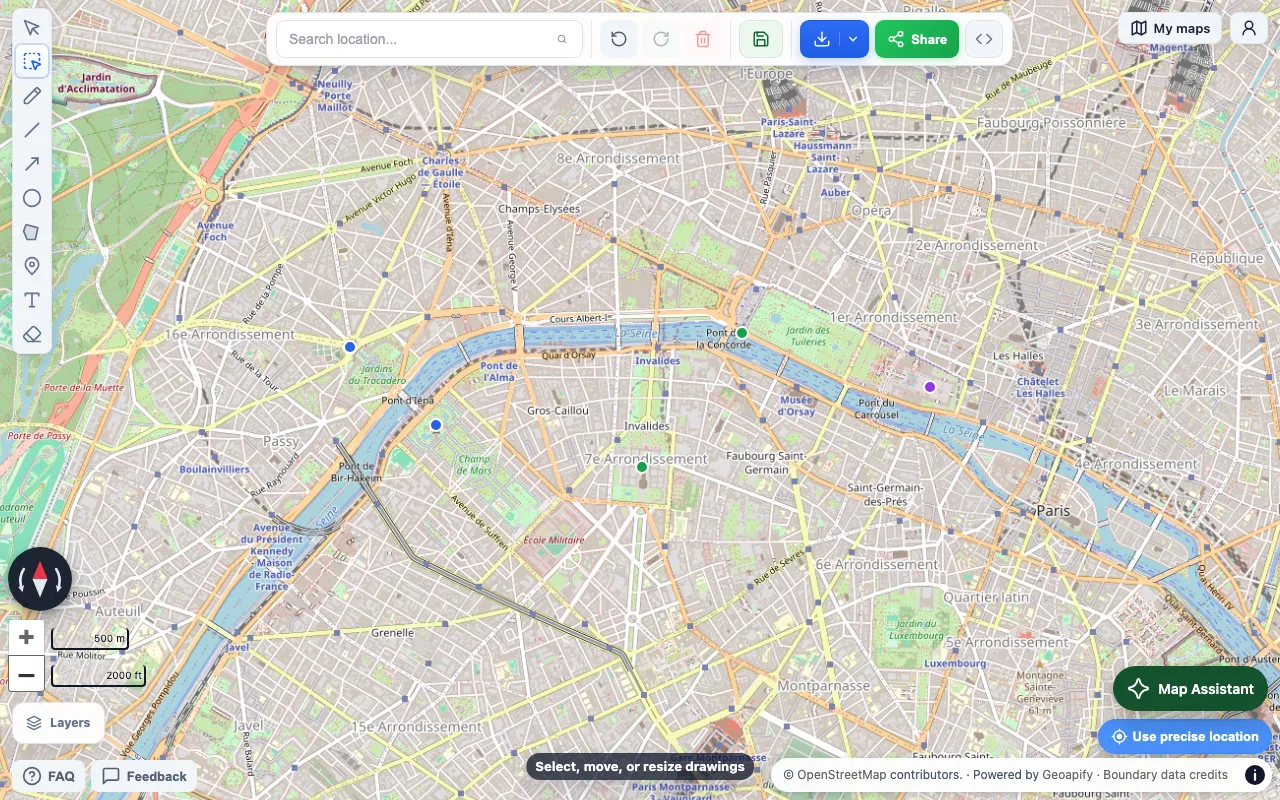
Una lista de direcciones o coordenadas es difícil de visualizar en una hoja de cálculo. Impórtala en Draw on a Map y cada fila se convertirá en un marcador que conserva sus notas y los datos de las demás columnas. Puedes probarlo sin tener una cuenta.
Empieza con el archivo de ejemplo que encontrarás a continuación. Contiene cinco paradas en el centro de París, cada una con sus coordenadas, un color y una nota.
Prepara la hoja de cálculo
Pon los nombres de las columnas en la primera fila y añade una ubicación por fila debajo. Usa columnas separadas de latitude y longitude con grados decimales WGS84, como en este ejemplo:
name,latitude,longitude,color,notes
West stop,48.8629,2.2870,#2563eb,Example meeting point
Tower stop,48.8584,2.2945,#2563eb,Example photo stop
Garden stop,48.8560,2.3125,#16a34a,Example rest stop
River stop,48.8637,2.3212,#16a34a,Example pickup point
Museum stop,48.8606,2.3376,#9333ea,Example final stop
name se convierte en la etiqueta del marcador. color establece su color y necesita un código de seis dígitos, como #2563eb. Las demás columnas, como notes, se conservan junto a cada marcador.
Guarda el archivo como CSV, TSV o XLSX. Si tienes un archivo antiguo .xls, guarda primero una copia como .xlsx.
Usa direcciones en lugar de coordenadas
Puedes usar una columna con la dirección completa o columnas separadas para la calle, la ciudad, el código postal y el país. El importador encuentra estas columnas y busca las direcciones. Los resultados claros se seleccionan por ti y los demás se muestran para que los revises. La búsqueda de direcciones admite hasta 100 filas por archivo.
Si no se ha detectado una columna o todas las filas pertenecen a la misma ciudad, usa Cambiar columnas o establecer una ciudad. Puedes editar una dirección y volver a buscarla. Las filas sin un resultado seleccionado se omiten y puedes descargarlas para corregirlas más tarde. El progreso de la búsqueda se conserva en la misma pestaña del navegador durante 24 horas. Si recargas la página, elige el mismo archivo para continuar donde lo dejaste.
Los archivos que ya contienen geometrías pueden usar una columna WKT en su lugar.
Importa el ejemplo
- Abre Draw on a Map.
- Selecciona Importar en la barra de herramientas.
- Selecciona Elegir archivos y elige
paris-locations.csv. También puedes arrastrar el archivo al cuadro de diálogo.
Se abrirá el cuadro Comprueba las ubicaciones. Si el libro de Excel tiene varias hojas, elige primero la que contiene las ubicaciones.
Revisa las columnas y la vista previa
El importador lee los nombres de las columnas y muestra cuáles ha utilizado. En el ejemplo indica Usando latitude, longitude, y la vista previa del mapa muestra las cinco paradas.
Si ha elegido columnas incorrectas, abre Cambiar columnas:
- Formato de ubicación permite elegir entre latitud y longitud, geometría WKT y direcciones.
- Latitud y Longitud permiten elegir las columnas de coordenadas.
- Ajustes opcionales contiene Etiqueta, Color, Ruta o grupo y Orden de la ruta.
En el ejemplo, Etiqueta ya tiene seleccionado name y Color tiene seleccionado color. Ruta o grupo está en No se usa, por lo que cada fila se convierte en un marcador independiente. Para unir las filas en una línea, establece una columna de ruta y otra de orden.
Abre Ver datos para consultar las filas. En la parte inferior debe aparecer Listo para importar: 5. Selecciona Añadir al mapa.
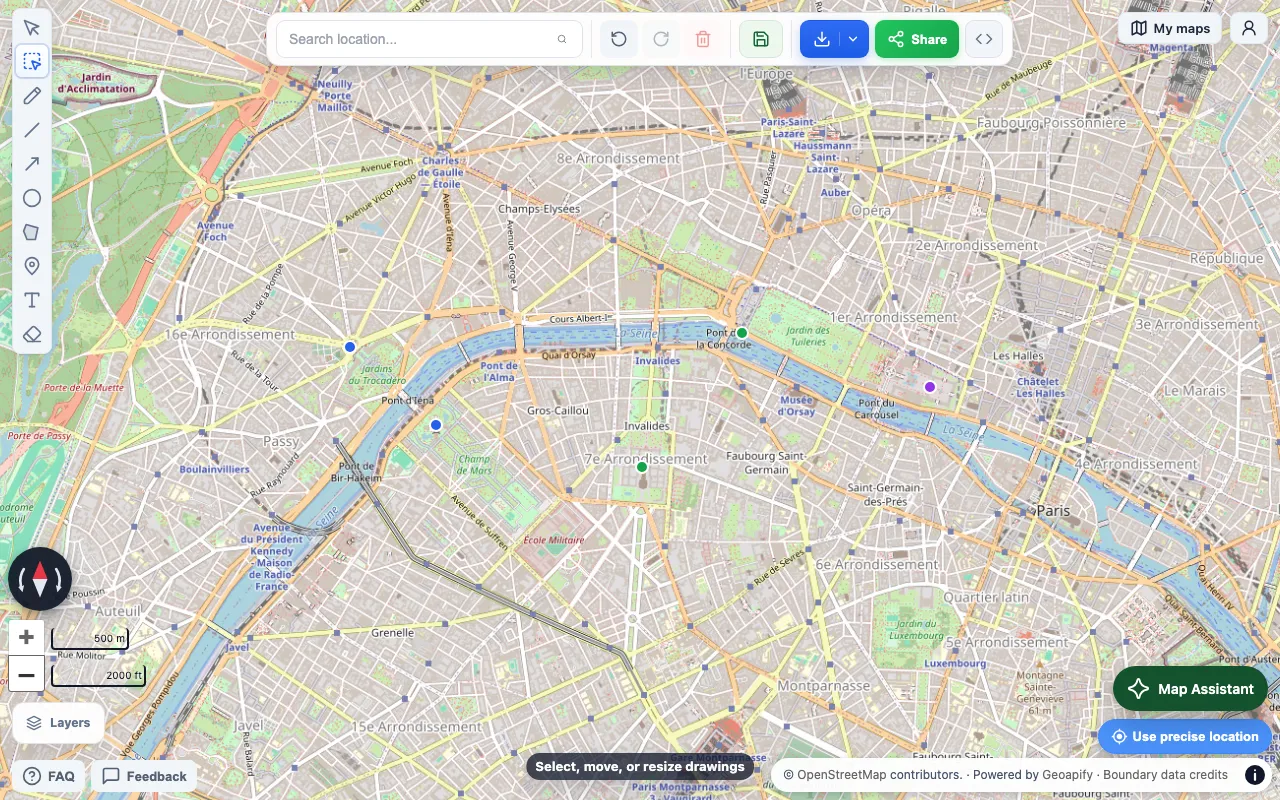
Las cinco paradas ya están en su propia capa de datos. Comprueba que cada una aparece donde corresponde.
Comprueba las notas guardadas
- Selecciona Capas.
- Abre el menú Más acciones de la capa importada.
- Selecciona Ver datos.
- Comprueba que las cinco filas incluyen la columna
notes.
Los colores de las celdas y los demás formatos de la hoja de cálculo no se conservan. Usa una columna color para establecer los colores de los marcadores.
Guarda o exporta el mapa
Selecciona Guardar en cuenta e inicia sesión para conservar el mapa. Con el plan gratuito, cada mapa puede guardar una capa de datos con hasta 1.000 elementos. Pro permite guardar más capas y capas más grandes.
Para enviar un mapa interactivo, guárdalo primero y selecciona Compartir. Los enlaces para compartir son gratuitos. Abre el enlace para comprobar qué verá la persona que lo reciba.
Para incluir el mapa en un documento, abre Descargar y elige Imagen para obtener un PNG, o Imprimir o guardar como PDF. Las descargas gratuitas llevan una marca de agua, que puedes quitar con una compra única o con Pro.
Para llevar los datos de ubicación a otra herramienta de mapas, usa Exportar GeoJSON en el menú de la capa importada.
Si el archivo no se importa
- Si la vista previa muestra filas omitidas, comprueba si faltan coordenadas o hay texto en sus columnas. La latitud debe estar entre -90 y 90, y la longitud entre -180 y 180.
- Si las ubicaciones aparecen en lugares incorrectos, comprueba que no hayas intercambiado la latitud y la longitud. Usa grados decimales, no coordenadas proyectadas en metros.
- Si una dirección necesita revisión, comprueba el número y la localidad. Añade una ciudad o un país común en Cambiar columnas o establecer una ciudad si faltan esos datos.
- Si el archivo supera los 15 MB o una hoja contiene más de 50.000 filas, divídelo en archivos más pequeños.
- Si no se puede leer un libro de Excel, guarda la hoja de ubicaciones como CSV y vuelve a intentarlo. Los libros con muchas hojas, imágenes o estilos pueden alcanzar los límites internos de tamaño aunque el archivo tenga menos de 15 MB.
Conserva la hoja de cálculo original hasta que hayas comprobado las ubicaciones y las notas importadas.
 Maptive
 Scribble Maps