 Dessiner sur une Carte
La meilleure alternative à Google Earth dépend de ce que vous voulez faire avec votre carte :
- Pour créer une carte simple à annoter et à partager, utilisez Draw on a Map.
- Pour explorer le globe et les images historiques dans un navigateur, utilisez Google Earth sur le Web.
- Pour afficher et modifier des fichiers KML sur un globe 3D sous Windows ou sur mobile, utilisez ArcGIS Earth.
- Pour modifier des données SIG, les analyser ou préparer des cartes pour l’impression, utilisez QGIS.
Draw on a Map est notre produit. Ce comparatif explique à quels besoins il répond et dans quels cas un autre outil convient mieux. Les informations sur les produits ont été vérifiées le 21 octobre 2026.
Ce qui change pour Google Earth Pro en 2027
Google mettra fin au téléchargement de Google Earth Pro pour ordinateur le 25 juin 2027 (aide Google sur les mises à jour). Cela concerne les nouveaux téléchargements et ne correspond pas à une date d’arrêt du logiciel.
Google indique que les utilisateurs actuels pourront continuer à utiliser l’application pour ordinateur après cette date (annonce de Google). Si vous conservez des lieux importants dans Earth Pro, enregistrez-en une copie avant d’essayer un autre outil.
Tableau comparatif
Google Earth sur le Web est un produit Google. Il figure dans ce tableau, car il constitue une alternative à l’application pour ordinateur.
| Outil | Usage le plus adapté | Plateforme | Principale limite |
|---|---|---|---|
| Draw on a Map | Une carte simple et annotée à envoyer ou à partager | Navigateur | Ne remplace ni les archives d’images d’Earth Pro ni les modèles 3D et les visites KML |
| Google Earth sur le Web | Exploration du globe et des images historiques | Navigateur | Les dates et la couverture des images varient selon la zone |
| ArcGIS Earth | Affichage et modification de fichiers KML sur un globe 3D | Windows, iOS, Android | Aucune version native pour ordinateur Mac. Certains services de données nécessitent un abonnement ou des crédits |
| QGIS | Modification et analyse de données SIG, mise en page de cartes | Application pour ordinateur | Cet outil SIG complet demande plus de temps d’apprentissage. Il n’inclut pas les archives d’images de Google |
Sources : guide Google sur les images, FAQ d’Esri, guide des données d’Esri, présentation de QGIS.
Quand choisir Draw on a Map
Si vous utilisez Earth Pro pour marquer des lieux et envoyer le résultat à une autre personne, Draw on a Map peut répondre à ce besoin.
Par exemple, vous devez envoyer la carte d’un site à un client. Vous dessinez les limites du site avec une forme, puis le chemin d’accès avec une ligne, et vous ajoutez un marqueur à l’entrée. Vous envoyez ensuite un lien de partage au client, qui l’ouvre dans un navigateur sans avoir besoin d’installer un logiciel.
Pour en savoir plus sur le dessin sur une carte, consultez notre guide pour dessiner sur Google Maps.
Fonctions gratuites et payantes :
- Le dessin, l’importation KML/KMZ et les liens de partage standard sont gratuits.
- Un compte est nécessaire pour enregistrer des cartes dans le cloud.
- Les exports PNG et PDF comportent un filigrane. L’export sans filigrane est payant.
Limites : Draw on a Map ne remplace pas les archives d’images d’Earth Pro et n’affiche pas les modèles 3D ni les visites KML. Si votre travail dépend de ces fonctions, utilisez un autre outil du tableau.
Transférer un fichier KML ou KMZ depuis Earth Pro
1. Enregistrez vos lieux dans Earth Pro
Ces étapes concernent l’application pour ordinateur, et non Google Earth sur le Web.
- Ouvrez Google Earth Pro.
- Dans le panneau Lieux, recherchez le dossier ou le lieu à conserver.
- Faites un clic droit sur le dossier ou le lieu.
- Sélectionnez Enregistrer le lieu sous.
- Choisissez KMZ ou KML comme type de fichier, puis enregistrez le fichier.
Sur un Mac, maintenez la touche Contrôle enfoncée et cliquez pour ouvrir le menu. Consultez le guide d’enregistrement de Google et les instructions sur les dossiers de l’application pour ordinateur.
Pour enregistrer tout votre travail dans un seul fichier, enregistrez le dossier principal qui le contient. Conservez le fichier d’origine après le transfert.
2. Importez le fichier
- Ouvrez Draw on a Map.
- Sélectionnez Importer.
- Choisissez votre fichier KML ou KMZ.
Les fichiers KML et KMZ peuvent atteindre 15 Mo. Si votre projet est volumineux, commencez par un petit dossier. Vous pouvez aussi télécharger notre exemple de carte de site pour essayer les étapes d’importation avant d’utiliser votre propre fichier. Cet exemple comprend une zone de travail, un chemin d’accès et une entrée fictifs près d’Annecy. Il s’agit d’un fichier KML d’exemple, et non d’un projet client ou d’un fichier exporté depuis Earth Pro.
3. Vérifiez le contenu importé
Ne supposez pas que tous les éléments du fichier ont été transférés correctement. Examinez les points suivants :
- Noms. Vérifiez que chaque lieu, ligne et forme porte le bon nom.
- Géométrie. Vérifiez que les points sont au bon endroit et que les lignes et les formes ont le bon tracé.
- Styles. Comparez les couleurs, les épaisseurs de ligne et les icônes avec l’original. Certains styles peuvent changer.
- Dossiers. Vérifiez que les éléments nécessaires sont présents. La structure des dossiers du fichier d’origine n’est pas toujours conservée.
- Contenu ignoré. Draw on a Map vous indique le contenu qui n’a pas été importé. Lisez ce rapport. Les modèles 3D et les visites KML ne sont pas affichés.
Les fichiers liés demandent une attention particulière. Un fichier KML peut faire référence à des images ou à d’autres fichiers stockés ailleurs. Draw on a Map prend en charge les superpositions d’images, mais ne peut pas toujours charger le contenu lié. Les liens réseau et les ressources liées risquent de ne pas être transférés. Si un élément manque, ajoutez-le à nouveau manuellement ou conservez l’outil d’origine pour ce contenu.
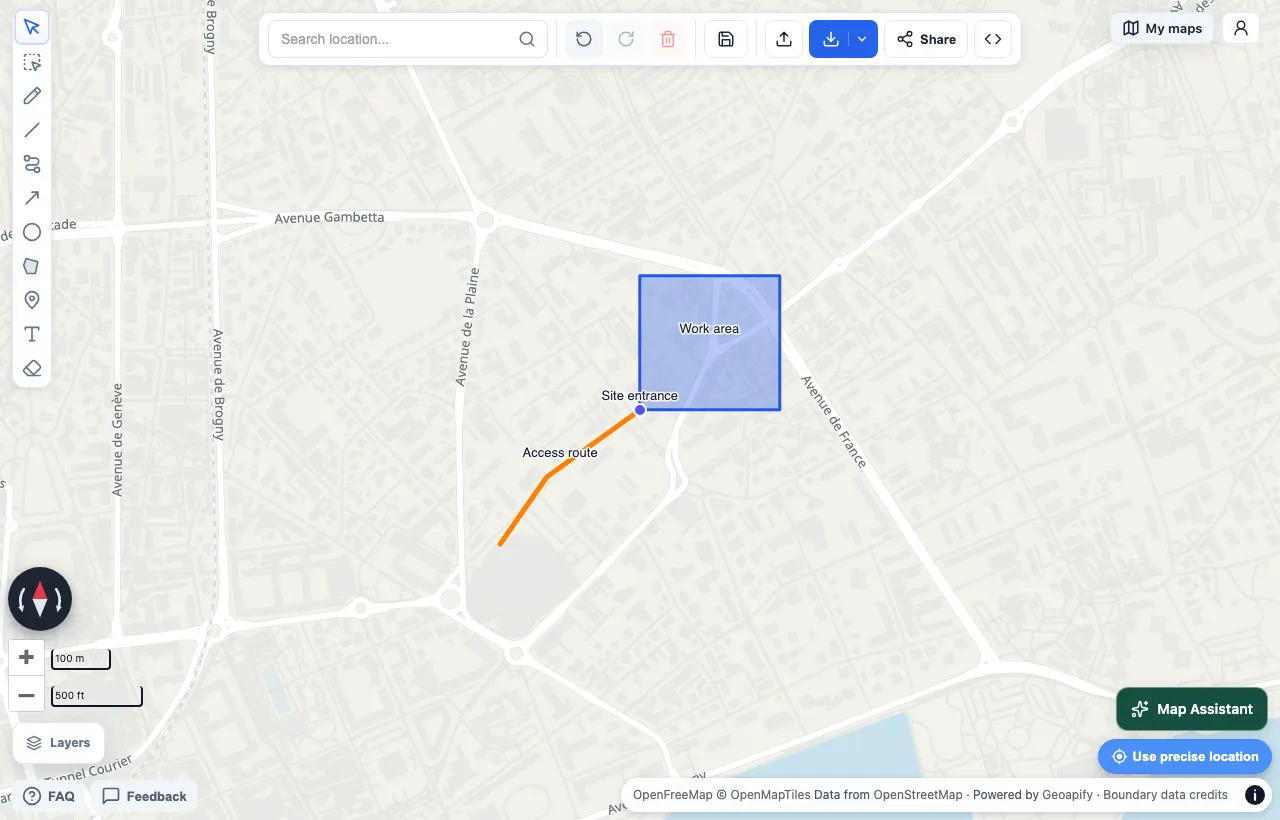
Notre exemple de fichier KML après importation, avec les étiquettes activées dans Calques. Les lieux de cet exemple sont fictifs.
Quand choisir un autre outil
Google Earth sur le Web. Utilisez-le pour explorer des lieux et consulter des images historiques dans un navigateur (guide Google sur les images). C’est l’option la plus proche si vous voulez simplement continuer à utiliser le globe de Google. Les dates et la couverture des images varient selon la zone.
ArcGIS Earth. Utilisez-le si vous souhaitez un globe 3D et travaillez sous Windows, iOS ou Android. Son téléchargement et son utilisation sont gratuits (FAQ d’Esri). Il permet d’ajouter et de modifier des fichiers KML et prend en charge les dossiers et les superpositions (guide des données d’Esri). Certains services de données nécessitent un abonnement ou des crédits.
QGIS. Utilisez-le pour les travaux SIG : modification de données, analyse et mise en page de cartes pour l’impression. Il est gratuit et open source (présentation de QGIS). Il est plus complexe que les autres outils et n’inclut pas les archives d’images de Google.
Questions fréquentes
Google Earth Pro va-t-il disparaître ?
Google mettra fin aux nouveaux téléchargements d’Earth Pro pour ordinateur le 25 juin 2027. Ce n’est pas une date d’arrêt du logiciel. Google indique que les utilisateurs actuels pourront continuer à utiliser l’application pour ordinateur après cette date.
Existe-t-il une alternative gratuite à Google Earth ?
Oui. Google Earth sur le Web est gratuit dans un navigateur. ArcGIS Earth peut être téléchargé et utilisé gratuitement sur Windows, iOS et Android. QGIS est gratuit et open source. Dans Draw on a Map, le dessin, l’importation de fichiers et les liens de partage standard sont gratuits.
Puis-je ouvrir mon fichier KML ou KMZ de Google Earth Pro dans Draw on a Map ?
Oui. Ouvrez l’application, sélectionnez Importer, puis choisissez votre fichier KML ou KMZ. Après l’importation, vérifiez les noms, les formes, les styles et les dossiers. Draw on a Map vous signale le contenu ignoré. L’application n’affiche pas les modèles 3D ni les visites KML.
Draw on a Map remplace-t-il Google Earth Pro ?
Pas pour tous les usages. Il ne remplace ni les archives d’images d’Earth Pro ni les fonctions KML pour les modèles 3D et les visites. Il convient si vous avez besoin d’une carte simple à annoter et à partager.
Essayez votre fichier de carte
Si vous avez besoin d’une carte simple à annoter et à partager, faites un essai avec votre propre fichier. Ouvrez Draw on a Map, sélectionnez Importer, puis choisissez votre fichier KML ou KMZ. Vérifiez ensuite le résultat à l’aide de la liste ci-dessus.
 Maptive
 Scribble Maps