 Dessiner sur une Carte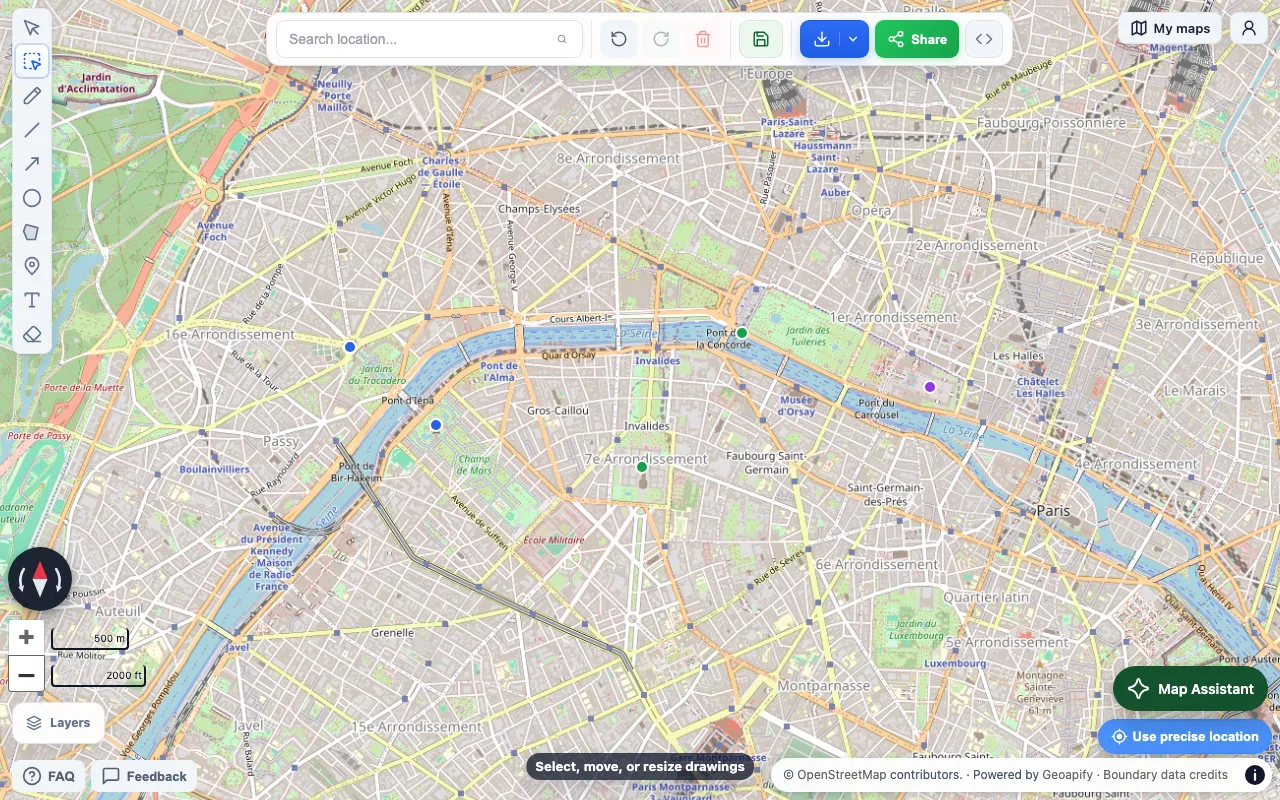
Il est difficile de se représenter une liste d’adresses ou de coordonnées dans un tableur. Importez-la dans Draw on a Map : chaque ligne devient un repère, avec ses notes et ses autres colonnes. Vous pouvez essayer sans compte.
Commencez par le fichier d’exemple ci-dessous. Il contient cinq étapes dans le centre de Paris, chacune avec des coordonnées, une couleur et une note.
Préparez votre tableur
Placez les noms des colonnes sur la première ligne, puis ajoutez un lieu par ligne. Utilisez des colonnes latitude et longitude distinctes, avec des coordonnées WGS84 en degrés décimaux, comme dans cet exemple :
name,latitude,longitude,color,notes
West stop,48.8629,2.2870,#2563eb,Example meeting point
Tower stop,48.8584,2.2945,#2563eb,Example photo stop
Garden stop,48.8560,2.3125,#16a34a,Example rest stop
River stop,48.8637,2.3212,#16a34a,Example pickup point
Museum stop,48.8606,2.3376,#9333ea,Example final stop
name devient le libellé du repère. color définit sa couleur et doit contenir un code à six chiffres hexadécimaux, comme #2563eb. Toutes les autres colonnes, telles que notes, restent associées au repère.
Enregistrez votre fichier au format CSV, TSV ou XLSX. Pour un ancien fichier .xls, enregistrez d’abord une copie au format .xlsx.
Utilisez des adresses plutôt que des coordonnées
Utilisez une colonne contenant l’adresse complète, ou des colonnes distinctes pour la rue, la ville, le code postal et le pays. L’outil d’importation détecte ces colonnes et recherche les adresses. Les correspondances fiables sont sélectionnées pour vous ; les autres sont présentées pour vérification. La recherche d’adresses accepte jusqu’à 100 lignes par fichier.
Si une colonne n’a pas été détectée ou si tous les lieux se trouvent dans la même ville, utilisez Modifier les colonnes ou définir une ville. Vous pouvez corriger une adresse et relancer la recherche. Les lignes sans correspondance sélectionnée sont ignorées, et vous pouvez les télécharger pour les corriger plus tard. La progression de la recherche est conservée dans le même onglet du navigateur pendant 24 heures. Après un rechargement, choisissez le même fichier pour reprendre là où vous en étiez.
Les fichiers qui contiennent déjà des géométries peuvent utiliser une colonne WKT à la place.
Importez l’exemple
- Ouvrez Draw on a Map.
- Sélectionnez Importer dans la barre d’outils.
- Sélectionnez Choisir des fichiers, puis
paris-locations.csv. Vous pouvez aussi déposer le fichier dans la fenêtre.
La fenêtre Vérifiez les emplacements s’ouvre. Si votre classeur Excel contient plusieurs feuilles, choisissez d’abord celle qui contient vos lieux.
Vérifiez les colonnes et l’aperçu
L’outil d’importation lit les noms des colonnes et indique celles qu’il utilise. Pour l’exemple, il affiche Colonnes utilisées : latitude, longitude, et l’aperçu de la carte montre les cinq étapes.
Si les mauvaises colonnes ont été choisies, ouvrez Modifier les colonnes :
- Format des lieux permet de choisir entre latitude et longitude, géométrie WKT et adresses.
- Latitude et Longitude permettent de choisir les colonnes de coordonnées.
- Options facultatives contient Libellé, Couleur, Itinéraire ou groupe et Ordre de l’itinéraire.
Dans l’exemple, Libellé est déjà réglé sur name et Couleur sur color. Itinéraire ou groupe est réglé sur Non utilisé : chaque ligne devient donc un repère distinct. Pour relier les lignes en un tracé, définissez une colonne d’itinéraire et une colonne d’ordre.
Ouvrez Voir les données pour examiner les lignes. Le bas de la fenêtre doit indiquer Prêts à importer : 5. Sélectionnez Ajouter à la carte.
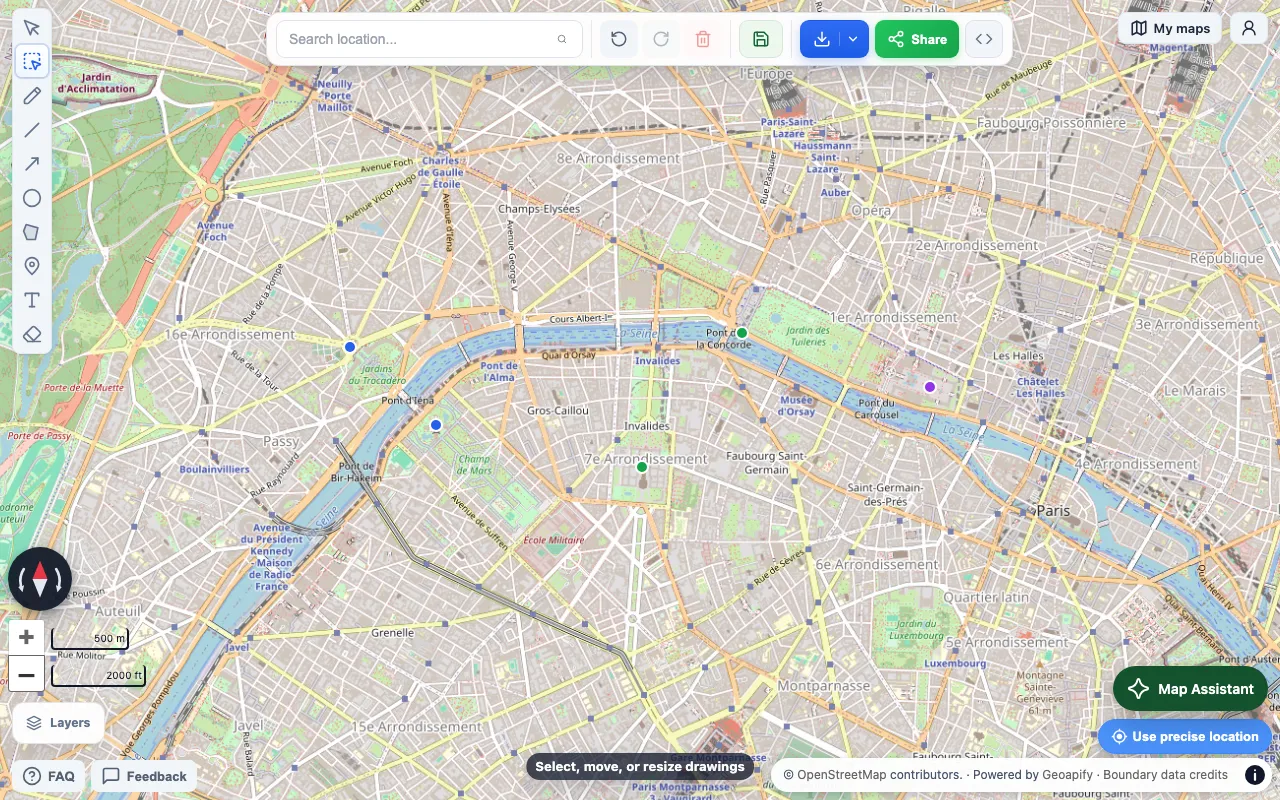
Les cinq étapes se trouvent maintenant dans leur propre couche de données. Vérifiez que chacune est bien à l’endroit prévu.
Vérifiez les notes conservées
- Sélectionnez Calques.
- Ouvrez le menu Autres actions de la couche importée.
- Sélectionnez Afficher les données.
- Vérifiez que les cinq lignes contiennent la colonne
notes.
Les couleurs des cellules et les autres mises en forme du tableur ne sont pas conservées. Utilisez une colonne color pour définir la couleur des repères.
Enregistrez ou exportez votre carte
Sélectionnez Enregistrer dans le compte et connectez-vous pour conserver la carte. Avec l’offre gratuite, une carte peut enregistrer une couche de données contenant jusqu’à 1 000 éléments. Pro permet d’enregistrer davantage de couches et des couches plus grandes.
Pour envoyer une carte interactive, enregistrez-la d’abord, puis sélectionnez Partager. Les liens de partage sont gratuits. Ouvrez vous-même le lien pour voir ce que le destinataire verra.
Pour insérer la carte dans un document, ouvrez Télécharger, puis choisissez Télécharger une image pour obtenir un PNG, ou Imprimer ou enregistrer en PDF. Les téléchargements gratuits comportent un filigrane. Un achat ponctuel ou Pro permet de le supprimer.
Pour transférer les données des lieux vers un autre outil cartographique, utilisez Exporter en GeoJSON dans le menu de la couche importée.
Si votre fichier ne s’importe pas
- Si l’aperçu indique des lignes ignorées, recherchez des coordonnées vides ou du texte dans les colonnes de coordonnées. La latitude doit être comprise entre -90 et 90, et la longitude entre -180 et 180.
- Si les lieux apparaissent au mauvais endroit, vérifiez que la latitude et la longitude ne sont pas inversées. Utilisez des degrés décimaux, et non des coordonnées projetées en mètres.
- Si une adresse doit être vérifiée, contrôlez le numéro de rue et la localité. Ajoutez une ville ou un pays commun dans Modifier les colonnes ou définir une ville lorsque ces valeurs manquent.
- Si le fichier dépasse 15 Mo ou contient plus de 50 000 lignes dans une feuille, divisez-le en fichiers plus petits.
- Si un classeur Excel ne peut pas être lu, enregistrez la feuille contenant les lieux au format CSV et réessayez. Les classeurs avec de nombreuses feuilles, images ou mises en forme peuvent atteindre les limites internes, même lorsque le fichier fait moins de 15 Mo.
Conservez votre tableur d’origine jusqu’à ce que vous ayez vérifié les lieux et les notes importés.
 Maptive
 Scribble Maps