 Dessiner sur une Carte
Google Maps ne possède pas d’outils de dessin. Pour dessiner sur une carte Google, vous devez utiliser Google My Maps, un produit Google distinct qui permet de créer des cartes personnalisées. Ce guide explique comment y dessiner et comment faire lorsque vous avez besoin de fonctions absentes de My Maps, comme des flèches, des notes à main levée ou une carte que d’autres personnes peuvent modifier sans compte Google.
Comment tracer des lignes et des formes dans Google My Maps
- Sur un ordinateur, ouvrez ou créez une carte dans Google My Maps.
- Sous le champ de recherche, sélectionnez Tracer une ligne → Ajouter une ligne ou une forme.
- Cliquez sur chaque point de votre ligne ou de votre limite. Double-cliquez pour terminer une ligne ou cliquez de nouveau sur le premier point pour fermer une forme.
- Donnez un nom à l’élément et enregistrez-le.
Les instructions de dessin de Google expliquent également comment tracer des itinéraires en voiture, à pied et à vélo.
My Maps ne possède pas d’outil pour les flèches, le dessin à main levée ou le texte, et la création d’une carte nécessite un compte Google. Si vous avez besoin de ces fonctions, vous pouvez exporter votre carte et la terminer dans Draw on a Map, ou en créer une nouvelle.
Dessinez la même carte sans compte Google
- Ouvrez une nouvelle carte et recherchez votre lieu.
- Choisissez un outil de ligne, de flèche, de polygone, de cercle, de marqueur, de texte ou de dessin à main levée, puis dessinez ce que votre lecteur doit voir.
- Sélectionnez Partager et copiez le lien. La personne qui l’ouvre n’a pas besoin de compte.
Un lien partagé depuis une carte non enregistrée est une copie fixe : les modifications ultérieures ne le changent pas. Pour continuer à travailler sur la carte plus tard, sélectionnez Enregistrer dans le compte et connectez-vous. Vos cartes enregistrées se trouvent dans Mes cartes, en haut à droite. Il s’agit de la bibliothèque propre à Draw on a Map, et non de Google My Maps.
Transférez une carte Google My Maps dans Draw on a Map
- Dans Google My Maps, sur un ordinateur, ouvrez le menu de la carte à côté de son titre et choisissez Exporter au format KML/KMZ. Consultez le guide d’exportation de Google.
- Sélectionnez Importez un fichier KML ou KMZ ci-dessous et choisissez le fichier exporté.
- Vérifiez les éléments importés, puis ajoutez des flèches, des étiquettes ou des notes.
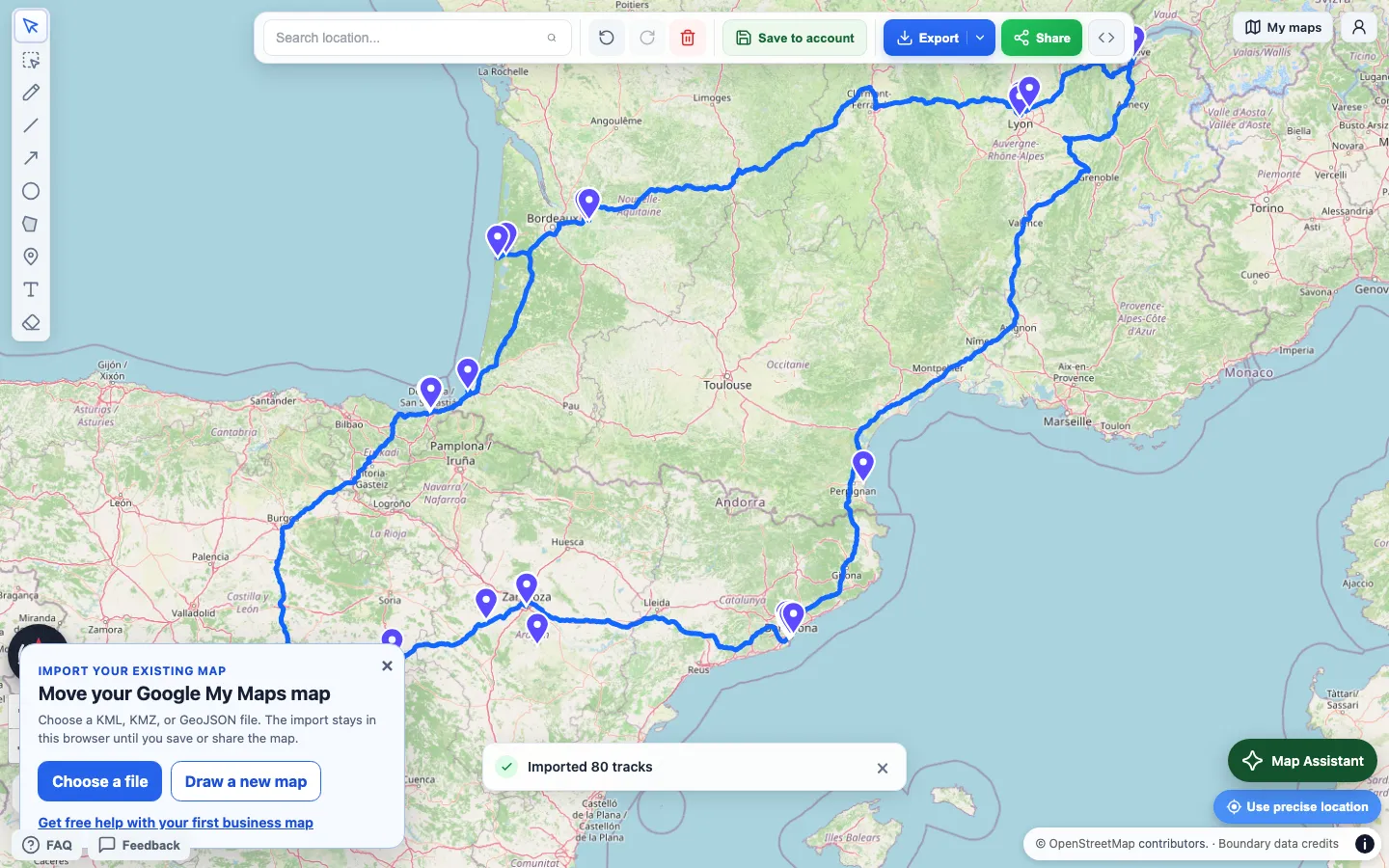
Importez un fichier KML ou KMZ →
Ce qui est conservé
L’importation conserve les noms, les descriptions, les champs personnalisés, les trous dans les polygones et les valeurs d’altitude. Elle importe aussi les icônes personnalisées, les images superposées et les fichiers KML liés. Les dossiers ne sont pas conservés sous forme de groupes distincts. La carte est en 2D, donc les modèles 3D et les visites sont ignorés. Après chaque importation, un rapport répertorie les éléments ignorés.
Vous pouvez également importer des fichiers GeoJSON, GPX, CSV, TSV, XLSX et des fichiers ZIP contenant un shapefile, d’une taille maximale de 15 Mo chacun. Un ZIP de shapefile doit contenir les fichiers .shp, .dbf et .prj correspondants. Ajoutez le fichier .cpg si votre texte utilise un encodage particulier.
Si le fichier ne s’importe pas
Choisissez le fichier KML ou KMZ exporté, et non un lien, une capture d’écran ou une page web enregistrée. Si le fichier reste illisible, exportez une nouvelle copie. Pour une très grande carte, exportez un calque à la fois. Conservez l’original dans Google My Maps jusqu’à ce que vous ayez vérifié le résultat.
Si vous transférez une carte professionnelle et rencontrez une difficulté, écrivez-nous pour obtenir de l’aide avec la première.
Ce qui est gratuit
Le dessin, l’importation et les liens de partage sont gratuits et ne nécessitent pas de compte. Les téléchargements PNG et PDF sont également gratuits, avec un filigrane. Pro supprime le filigrane et vous permet d’inviter des collaborateurs à modifier une carte enregistrée avec vous.
Pour comparer les comptes, la modification à plusieurs et les coûts, consultez Draw on a Map ou Google My Maps.
Guides associés
- Partagez un itinéraire à pied personnalisé : dessinez à la main le raccourci qu’une application de calcul d’itinéraire n’a pas trouvé
- Tracez un cercle avec un rayon précis : délimitez une zone de livraison ou de recherche
- Intégrez une carte à votre site web : placez la carte terminée sur une page
 Scribble Maps