Créez une carte
qui explique votre idée.
Une alternative à Google My Maps pour créer le plan que vous avez en tête. Tracez votre itinéraire, mettez une zone en évidence et ajoutez des indications, puis partagez le tout avec un lien.
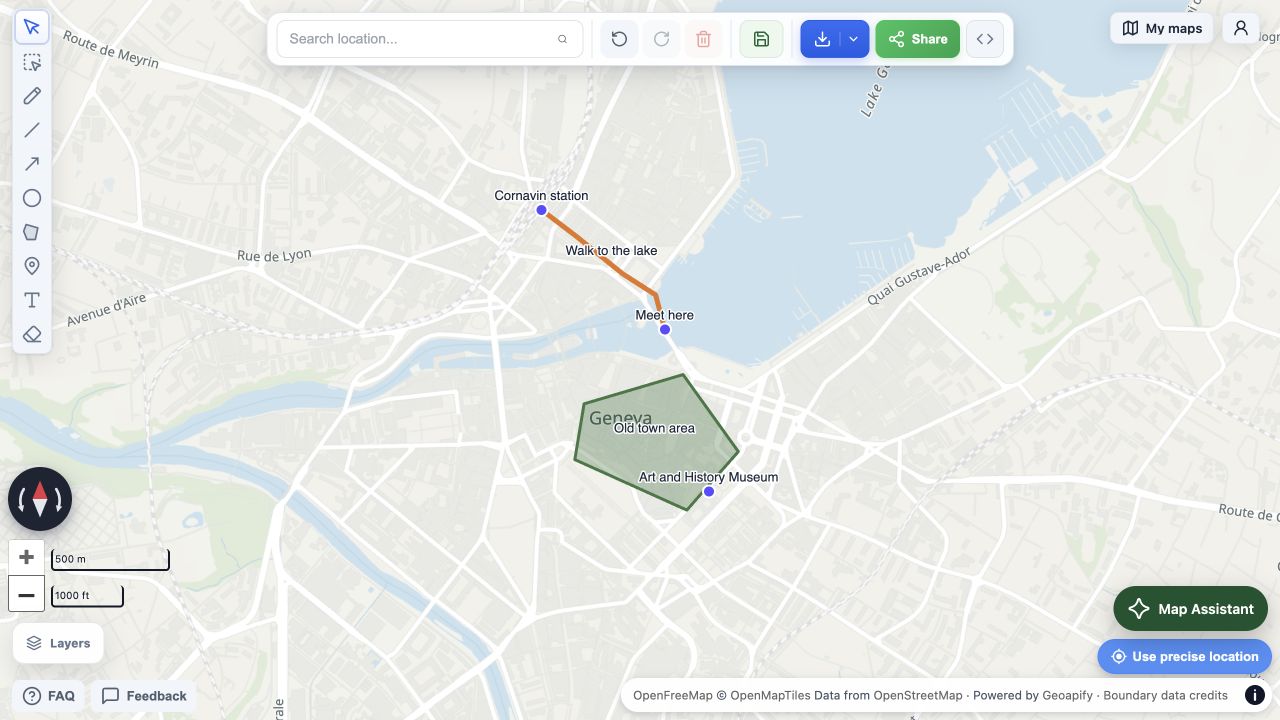
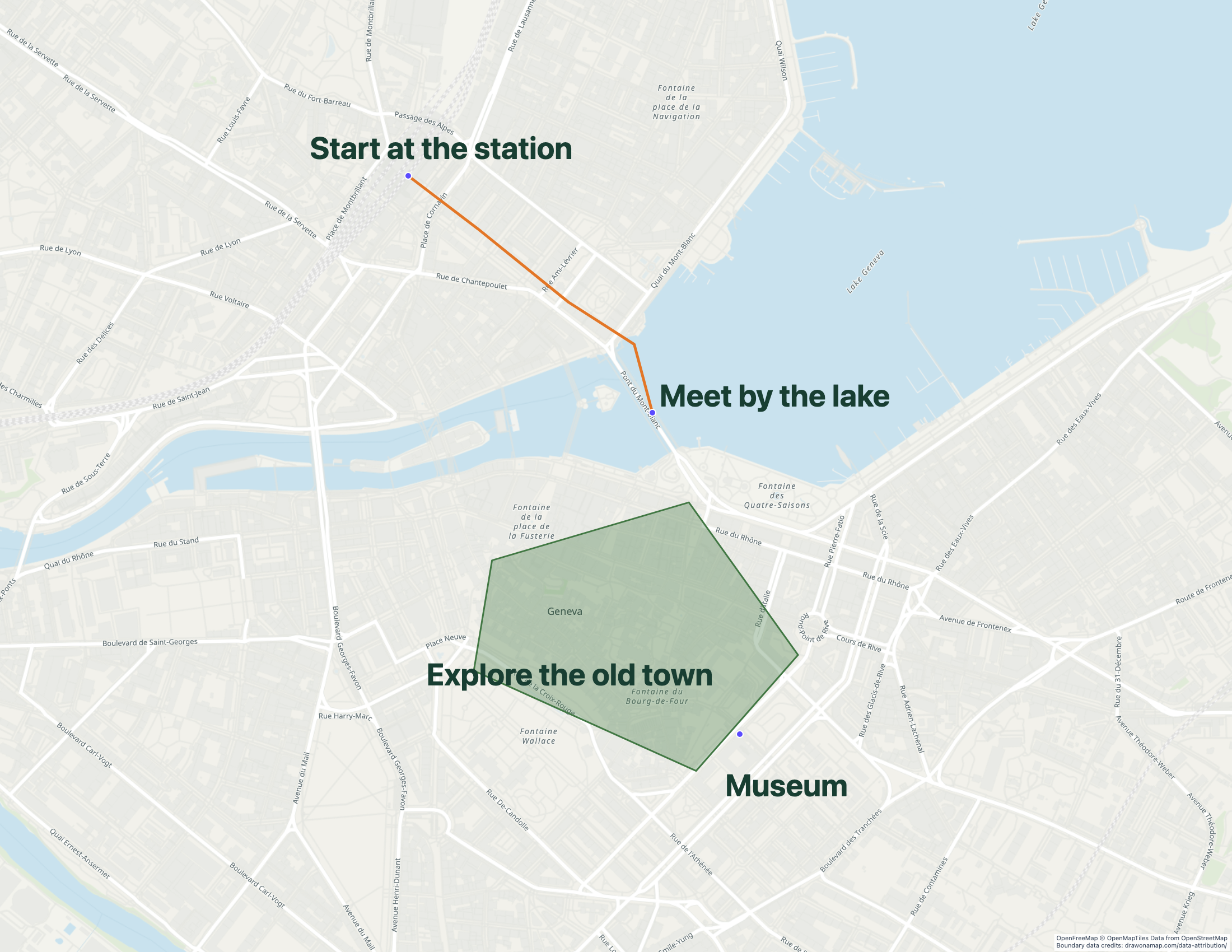
Éditeur réel et image exportée. OpenFreeMap © OpenMapTiles. Données d’OpenStreetMap. Propulsé par Geoapify.
Montrez plus qu’un repère sur une carte.
Un repère indique un lieu, mais votre dessin peut montrer tout le projet. Proposez un itinéraire à suivre, une zone à explorer ou une consigne que l’on comprend d’un coup d’œil.
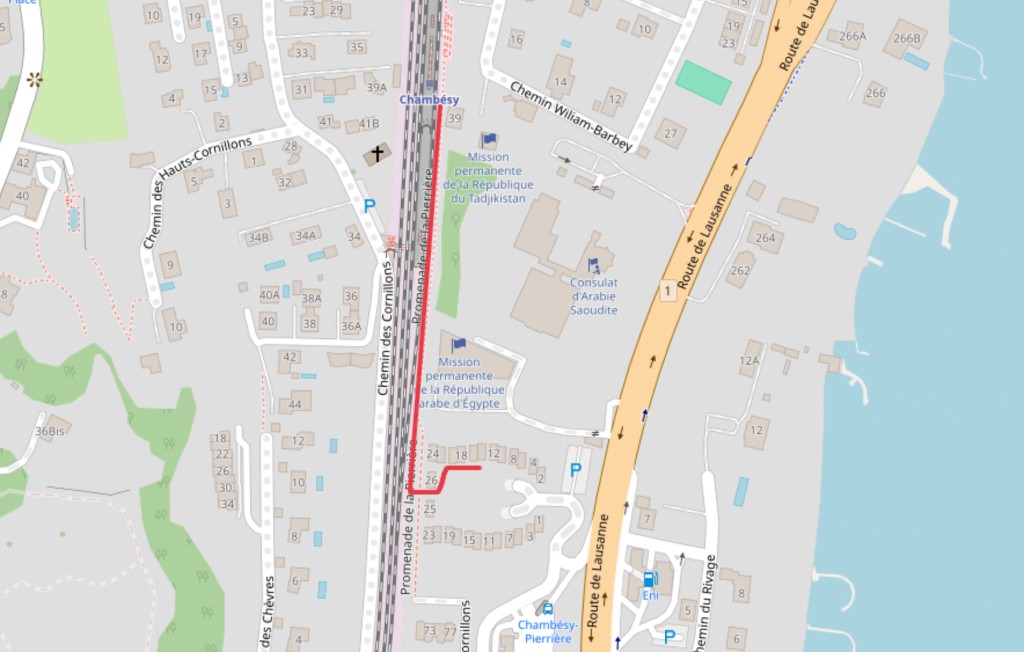
Montrez le chemin que vous voulez vraiment indiquer.
Indiquez le raccourci, le point de rendez-vous ou l’entrée que l’on manque souvent. Regroupez l’itinéraire et vos consignes au même endroit.
Tracez votre itinéraire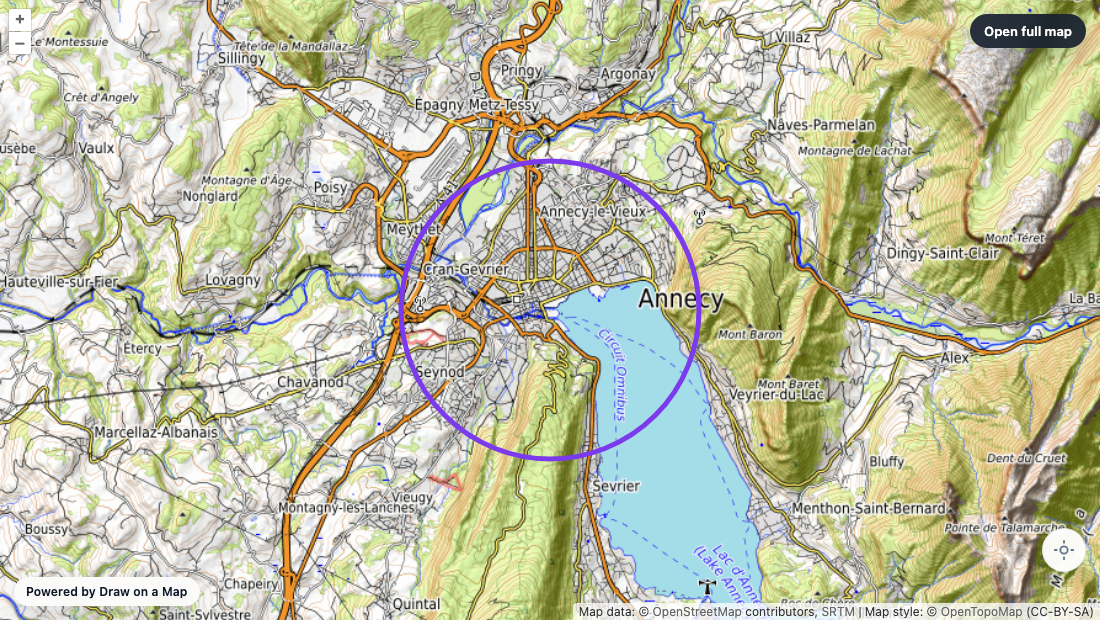
Montrez clairement les limites.
Mettez un quartier en évidence, délimitez l’espace d’un événement ou tracez un cercle autour d’un lieu. Choisissez la couleur et la forme qui expliquent le mieux votre projet.
Dessiner une zonePlacez l’explication au bon endroit.
Ajoutez du texte près des lieux importants pour que vos invités, clients ou collègues sachent où partir, où se retrouver et quoi chercher.
Créez votre propre carteTransformez votre idée en une carte à partager.
Commencez par le lieu.
Ouvrez la carte et cherchez un lieu. Vous pouvez dessiner et partager sans créer de compte.
Personnalisez-la.
Utilisez des lignes, des flèches, des zones et du texte. Choisissez des couleurs qui font ressortir les éléments importants.
Partagez le projet.
Partagez gratuitement un lien vers votre carte et exportez un PNG ou un PDF lorsque vous avez besoin d’un fichier. Les téléchargements gratuits comportent un filigrane.
Draw on a Map ou Google My Maps.
Découvrez les différences pratiques avant de changer d’outil. Le dessin et le partage par lien standard sont gratuits. Connectez-vous pour enregistrer une carte ou inviter d’autres personnes à la modifier.
Commencer une carte sans compte ?
 Draw on a MapOuvrez l’éditeur et commencez à dessiner sans créer de compte.
 Google My MapsConnectez-vous à un compte Google pour créer une carte.
Afficher votre message sur la carte ?
Draw on a MapDessinez des lignes, des flèches, des formes et du texte directement sur la carte.
Google My MapsAjoutez des lieux, des lignes et des formes, puis complétez les fiches des lieux avec des détails.
Partager une carte terminée ?
Draw on a MapLes liens de partage et les téléchargements PNG et PDF avec filigrane sont gratuits.
Google My MapsPartagez via Google, imprimez ou exportez les données en KML/KMZ.
Transférer des données cartographiques existantes ?
Draw on a MapImportez des fichiers KML, KMZ, GeoJSON, GPX, des feuilles de calcul ou un shapefile au format ZIP.
Google My MapsImportez des fichiers cartographiques compatibles et des feuilles de calcul dans des calques.
Modifier à plusieurs ?
Draw on a MapCollaborez en temps réel. Connectez-vous, enregistrez votre carte et invitez d’autres personnes à la modifier.
Google My MapsPartagez l’accès en modification via Google. Les cartes sont stockées dans Drive.
Voir le même fichier importé dans les deux applications
Nous avons importé l’exemple de Genève dans les deux applications, qui ont conservé les trois lieux, l’itinéraire et la zone. Après l’import, nous avons ajouté les indications en gros caractères à notre carte. L’image de notre carte terminée est un export ; celle de Google est une capture de l’éditeur.
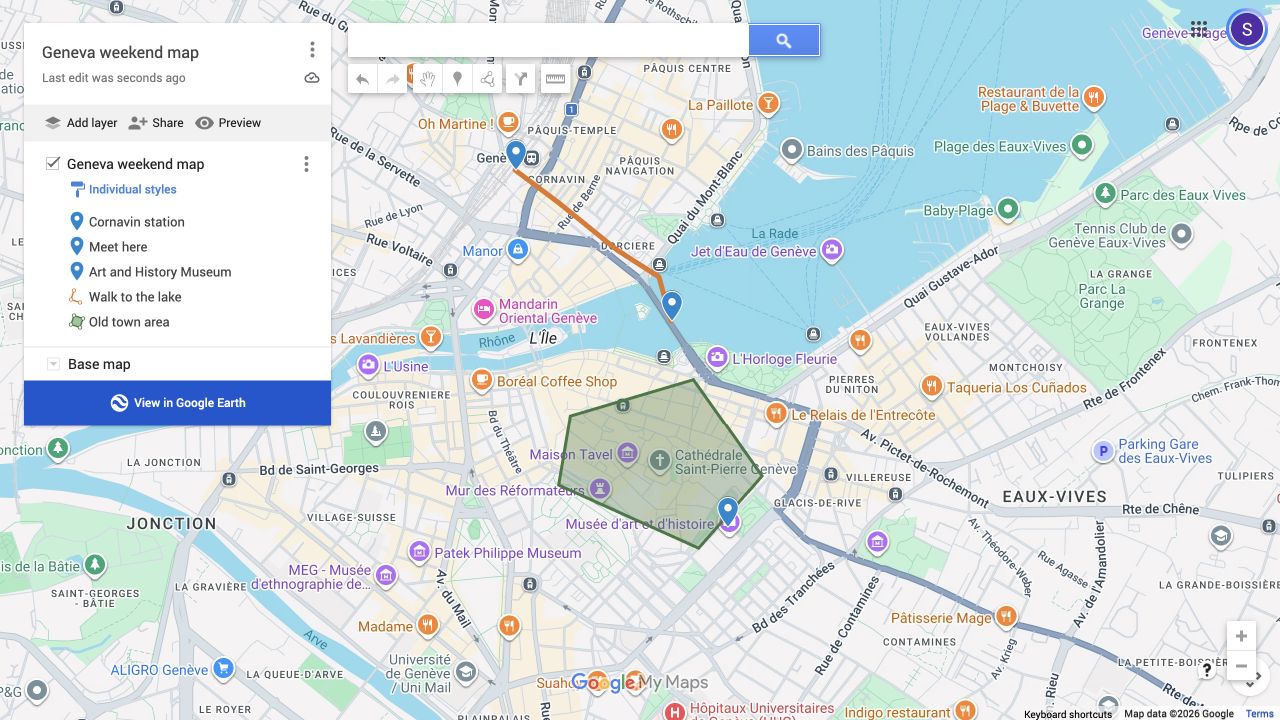
Télécharger le fichier KML de Genève pour vérifier vous-même l’import. Il s’agit d’une carte d’exemple, pas d’un itinéraire à pied vérifié.