 Draw on a Map
Google Earth の代わりにどのツールを選ぶかは、地図で何をしたいかによって変わります。
- シンプルな地図に注釈を付けて共有するなら、 Draw on a Map が適しています。
- ブラウザで地球全体や過去の画像を見たいなら、 ウェブ版 Google Earth が適しています。
- Windows やモバイル端末で 3D 地球儀上の KML を表示・編集するなら、 ArcGIS Earth が適しています。
- GIS データの編集や分析、印刷用レイアウトの作成をするなら、 QGIS が適しています。
Draw on a Map は当社の製品です。この比較では、どのような用途に適しているか、またどのような場合に別のツールを選ぶべきかを説明します。製品情報は2026年10月21日に確認しました。
2027年に Google Earth Pro で変わること
Google は2027年6月25日に Google Earth Pro のデスクトップ版のダウンロードを終了します(Google の更新に関するヘルプ)。終了するのは新規ダウンロードであり、サービスの終了日ではありません。
Google によると、既存の利用者はその日以降もデスクトップアプリを引き続き利用できます(Google のお知らせ)。Earth Pro の「場所」に重要なデータを保存している場合は、別のツールを試す前にコピーを保存してください。
比較表
ウェブ版 Google Earth も Google の製品ですが、デスクトップアプリの代替となるため、この表に含めています。
| ツール | 適した用途 | 対応環境 | 主な制限 |
|---|---|---|---|
| Draw on a Map | 注釈付きのシンプルな地図を送信・共有する | ブラウザ | Earth Pro の画像アーカイブや KML の 3D モデル、ツアーの代わりにはならない |
| ウェブ版 Google Earth | 地球全体や過去の画像を見る | ブラウザ | 画像の撮影時期や対象範囲は地域によって異なる |
| ArcGIS Earth | 3D 地球儀上で KML を表示・編集する | Windows、iOS、Android | Mac 用のネイティブデスクトップ版はない。一部のデータサービスにはサブスクリプションまたはクレジットが必要 |
| QGIS | GIS データの編集・分析、地図のレイアウトを作成する | デスクトップアプリ | 本格的な GIS ツールのため、習得に時間がかかる。Google の画像アーカイブは含まれない |
出典:Google の画像ガイド、Esri のよくある質問、Esri のデータガイド、QGIS の概要。
Draw on a Map が適している用途
Earth Pro で場所に印を付け、その結果をほかの人に送っているなら、Draw on a Map でも同じ作業ができます。
たとえば、顧客に現場の地図を送る必要があるとします。敷地の境界を図形として描き、進入ルートを線で示して、入口にマーカーを追加します。その後、顧客に共有リンクを送れば、相手はソフトウェアをインストールせずにブラウザで地図を開けます。
地図に描く方法については、Google マップに描画する方法をご覧ください。
無料で使える機能と有料になる条件:
- 描画、KML・KMZ のインポート、標準の共有リンクは無料です。
- 地図をクラウドに保存するにはアカウントが必要です。
- PNG・PDF のエクスポートには透かしが入ります。透かしなしでエクスポートするには支払いが必要です。
制限: Draw on a Map は Earth Pro の画像アーカイブの代わりにはならず、KML の 3D モデルやツアーも表示できません。これらの機能が作業に必要な場合は、表にある別のツールを使ってください。
Earth Pro から KML・KMZ ファイルを移す
1. Earth Pro の「場所」を保存する
以下はデスクトップアプリの手順です。ウェブ版 Google Earth の手順ではありません。
- Google Earth Pro を開きます。
- **場所(Places)**パネルで、残しておきたいフォルダや場所を探します。
- そのフォルダや場所を右クリックします。
- **名前を付けて場所を保存(Save Place As)**を選択します。
- ファイルの種類で KMZ または KML を選択し、ファイルを保存します。
Mac では、Control キーを押しながらクリックしてメニューを開きます。Google の保存ガイドとデスクトップ版のフォルダに関する手順もご覧ください。
作成した内容をすべて1つのファイルに保存するには、その内容を含む最上位のフォルダを保存します。移行後も元のファイルを保管してください。
2. ファイルをインポートする
- Draw on a Map を開きます。
- インポートを選択します。
- KML または KMZ ファイルを選びます。
KML・KMZ ファイルの上限は 15 MB です。大きなプロジェクトの場合は、小さなフォルダから試してください。自分のファイルを使う前に、現場地図のサンプルをダウンロードしてインポートの手順を試すこともできます。サンプルには、アヌシー付近に設定した架空の作業区域、進入ルート、入口が含まれます。これは説明用の KML ファイルであり、顧客のプロジェクトや Earth Pro からエクスポートしたファイルではありません。
3. インポートした内容を確認する
ファイルの内容がすべて正しく移ったとは限りません。次の項目を確認してください。
- 名前。 各場所、線、図形に正しい名前が付いていることを確認します。
- 位置と形状。 ポイントの位置が正しいことと、線や図形の形が正しいことを確認します。
- スタイル。 色、線の太さ、アイコンを元のファイルと比較します。一部のスタイルは変わる場合があります。
- フォルダ。 必要な項目がそろっていることを確認します。元のファイルのフォルダ構成は、そのまま保持されない場合があります。
- スキップされた内容。 Draw on a Map は、インポートしなかった内容を通知します。この報告を確認してください。KML の 3D モデルやツアーは表示されません。
リンク先のファイルには特に注意が必要です。 KML ファイルは、別の場所にある画像やファイルを参照することがあります。Draw on a Map は画像オーバーレイに対応していますが、リンク先の内容を必ず読み込めるわけではありません。ネットワークリンクやリンク先のリソースが移らない場合もあります。項目が欠けている場合は手動で追加するか、その内容については元のツールを使い続けてください。
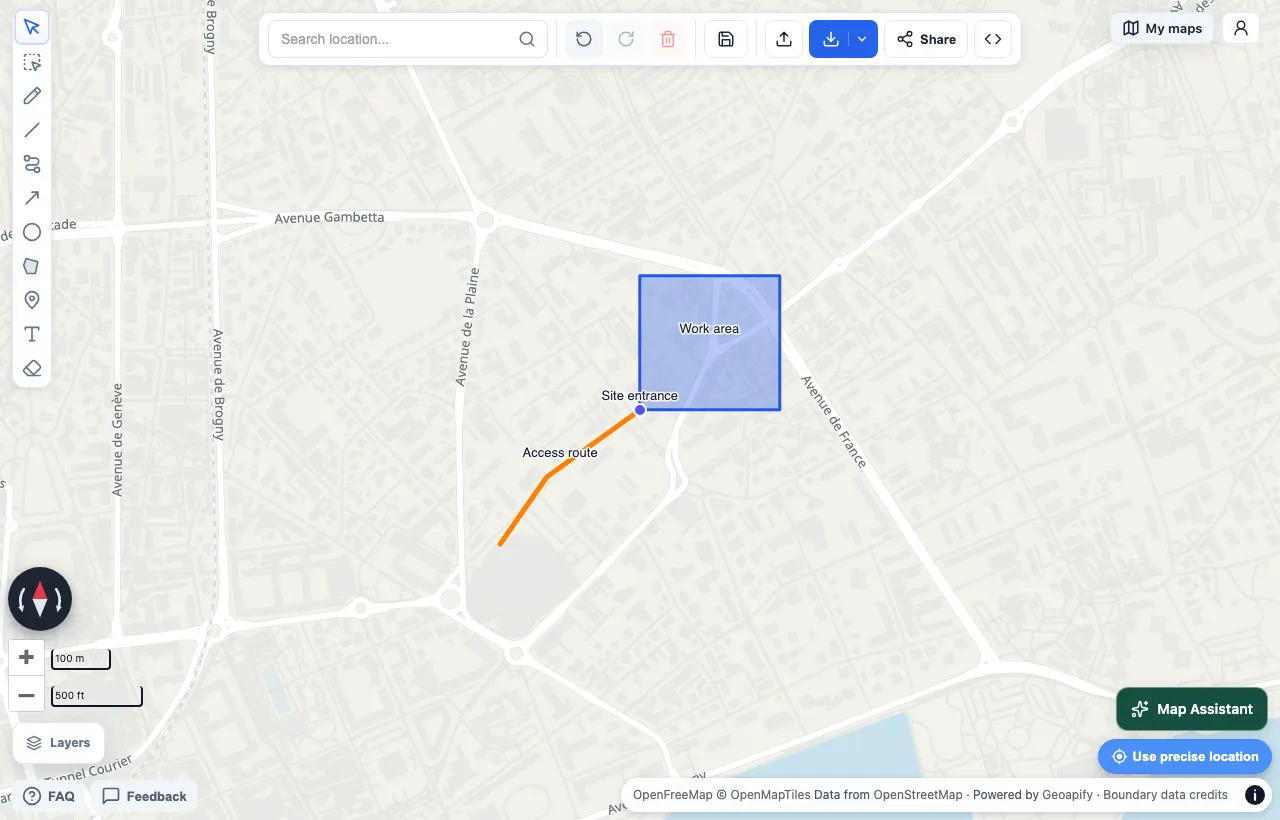
サンプル KML をインポートし、「レイヤー」でラベルを表示した状態です。ここに示す場所は、説明用に設定した架空の場所です。
別のツールが適している用途
ウェブ版 Google Earth。 ブラウザでさまざまな場所を探索したり、過去の画像を見たりする場合に適しています(Google の画像ガイド)。Google の地球儀を引き続き使いたいだけなら、最も近い選択肢です。画像の撮影時期や対象範囲は地域によって異なります。
ArcGIS Earth。 Windows、iOS、Android で 3D 地球儀を使いたい場合に適しています。無料でダウンロードして利用できます(Esri のよくある質問)。KML の追加と編集ができ、フォルダやオーバーレイにも対応しています(Esri のデータガイド)。一部のデータサービスにはサブスクリプションまたはクレジットが必要です。
QGIS。 データの編集や分析、印刷用の地図レイアウトの作成など、GIS の作業に適しています。無料のオープンソースソフトウェアです(QGIS の概要)。ほかのツールよりも複雑で、Google の画像アーカイブは含まれていません。
よくある質問
Google Earth Pro は終了しますか?
Google は2027年6月25日に Earth Pro のデスクトップ版の新規ダウンロードを終了します。これはサービスの終了日ではありません。Google によると、既存の利用者はその日以降もデスクトップアプリを引き続き利用できます。
Google Earth の代わりに無料で使えるツールはありますか?
はい。ウェブ版 Google Earth はブラウザで無料で使えます。ArcGIS Earth は Windows、iOS、Android で無料でダウンロードして利用できます。QGIS は無料のオープンソースソフトウェアです。Draw on a Map では、描画、ファイルのインポート、標準の共有リンクを無料で使えます。
Google Earth Pro の KML・KMZ ファイルを Draw on a Map で開けますか?
はい。アプリを開き、「インポート」を選択して、KML または KMZ ファイルを選びます。インポート後は、名前、図形、スタイル、フォルダを確認してください。Draw on a Map は、読み込みをスキップした内容を通知します。KML の 3D モデルやツアーは表示できません。
Draw on a Map は Google Earth Pro の代わりになりますか?
すべての用途で代わりになるわけではありません。Earth Pro の画像アーカイブや、3D モデルやツアーを使った KML の作業には対応していません。注釈を付けて共有できるシンプルな地図が必要な場合に適しています。
自分の地図ファイルで試す
シンプルな地図に注釈を付けて共有したい場合は、自分のファイルで試してみてください。Draw on a Map を開き、インポートを選択して、KML または KMZ ファイルを選びます。その後、上記の確認項目に沿って結果を確認してください。
 Maptive
 Scribble Maps