 Draw on a Map
Google マップ自体には描画ツールがありません。Google の地図に書き込むには、オリジナルの地図を作成できる別のサービス、Google マイマップを使います。このガイドでは、マイマップで線や図形を描く方法と、矢印や手書きのメモ、Google アカウントなしで編集できる地図など、マイマップにない機能が必要な場合の方法を紹介します。
Google マイマップで線や図形を描く方法
- パソコンで Google マイマップを開き、既存の地図を開くか、新しい地図を作成します。
- 検索ボックスの下にある **「ラインを描画 → ラインやシェイプを追加」**を選択します。
- 線や境界線の各点をクリックします。線を描き終えるにはダブルクリックし、図形を閉じるには最初の点をもう一度クリックします。
- 描いた線や図形に名前を付けて保存します。
Google の線や図形の描画に関するヘルプでは、車、徒歩、自転車のルートを描く方法も説明しています。
マイマップには矢印、手書き、テキストのツールがなく、地図の作成には Google アカウントが必要です。これらの機能を使いたい場合は、地図をエクスポートして Draw on a Map で仕上げるか、新しい地図を作成できます。
Google アカウントなしで同じ地図を描く
- 新しい地図を開き、目的の場所を検索します。
- 線、矢印、多角形、円、マーカー、テキスト、手書きのいずれかのツールを選び、地図を見る人に必要な情報を描きます。
- **「共有」**を選択し、リンクをコピーします。リンクを開く人にアカウントは必要ありません。
未保存の地図の共有リンクには、共有時のコピーが保存されるため、後から編集してもリンク先の内容は変わりません。後で作業を続けるには、**「アカウントに保存」**を選択してログインします。保存した地図は右上の **「マイマップ」**に表示されます。これは Draw on a Map 独自のライブラリであり、Google マイマップとは別のものです。
Google マイマップの地図を Draw on a Map に移す
- パソコンで Google マイマップを開き、地図のタイトルの横にあるメニューから **「KML / KMZ にエクスポート」**を選びます。Google のエクスポートに関するヘルプも参照してください。
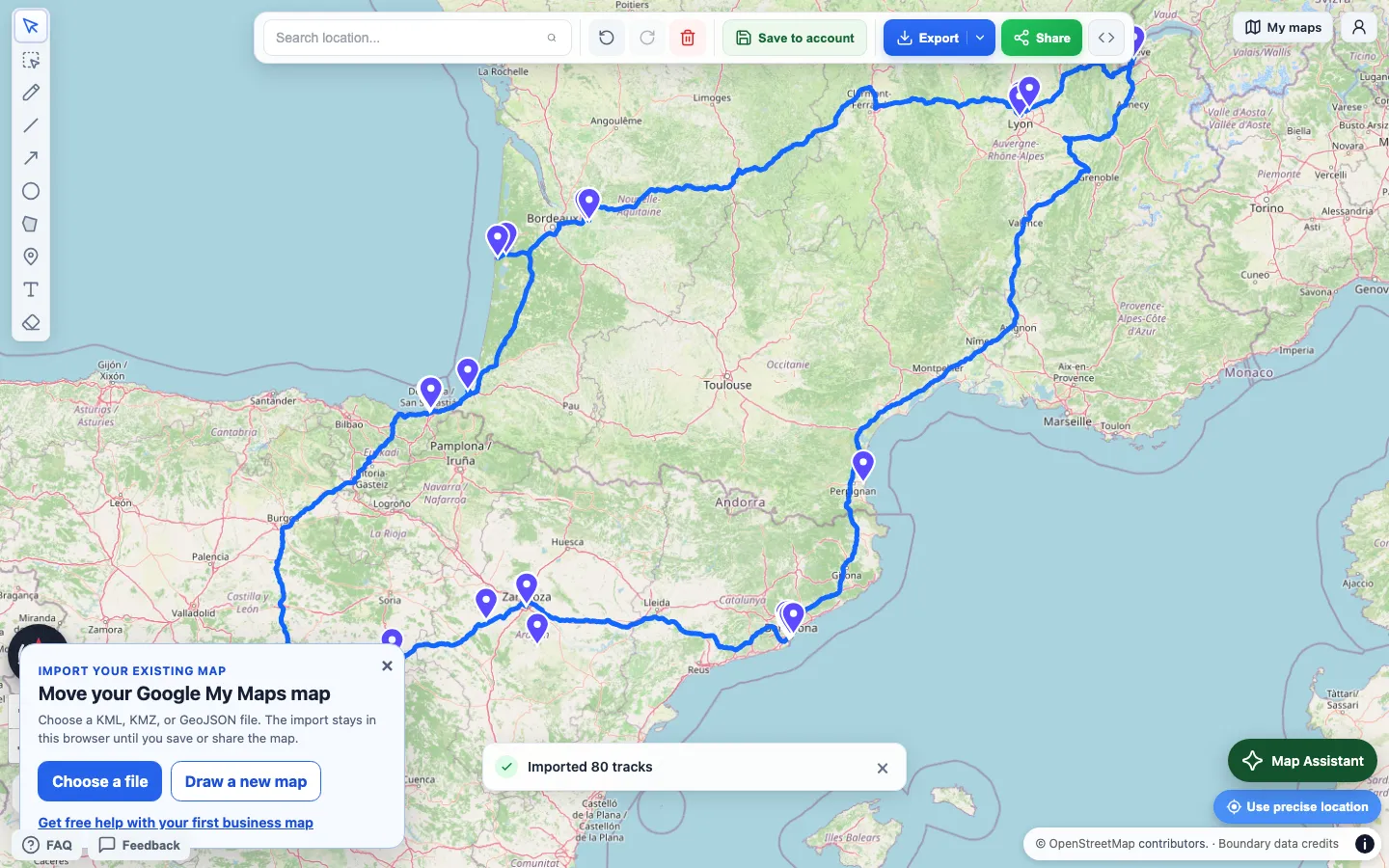
- 下の **「KML または KMZ ファイルをインポート」**を選択し、エクスポートしたファイルを選びます。
- インポートした地物を確認し、矢印やラベル、メモを追加します。
引き継がれる内容
インポート時には、名前、説明、カスタムフィールド、ポリゴン内の穴、標高の値が保持されます。独自のアイコン、画像オーバーレイ、リンク先の KML ファイルも取り込まれます。フォルダは個別のグループとしては保持されません。地図は 2D のため、3D モデルやツアーは取り込まれません。インポートするたびにレポートが表示され、取り込まれなかった内容を確認できます。
GeoJSON、GPX、CSV、TSV、XLSX、シェープファイルの ZIP もインポートでき、ファイルごとの上限は 15 MB です。シェープファイルの ZIP には、対応する .shp、.dbf、.prj ファイルが必要です。テキストに特殊な文字エンコーディングを使用している場合は、.cpg ファイルも追加してください。
ファイルをインポートできない場合
リンクやスクリーンショット、保存したウェブページではなく、エクスポートした KML または KMZ ファイルを選んでください。それでも読み込めない場合は、もう一度エクスポートします。地図が非常に大きい場合は、レイヤーを 1 つずつエクスポートしてください。結果を確認し終わるまで、Google マイマップの元の地図を残しておきましょう。
業務用の地図を移す際に問題が起きた場合は、最初の地図の移行についてメールでご相談ください。
無料で使える機能
描画、インポート、共有リンクは無料で、アカウントも必要ありません。PNG と PDF のダウンロードも無料ですが、透かしが入ります。Pro では透かしを削除できるほか、共同編集者を招待して、保存した地図を一緒に編集できます。
アカウント、共同編集、料金の違いを確認するには、Draw on a Map と Google マイマップの比較をご覧ください。
関連ガイド
- 独自の徒歩ルートを共有する:ルート案内アプリに表示されない近道を手書きで伝えます。
- 正確な半径の円を地図に描く:配達エリアや捜索範囲を示します。
- ウェブサイトに地図を埋め込む:完成した地図をページに掲載します。
 Scribble Maps