 Draw on a Map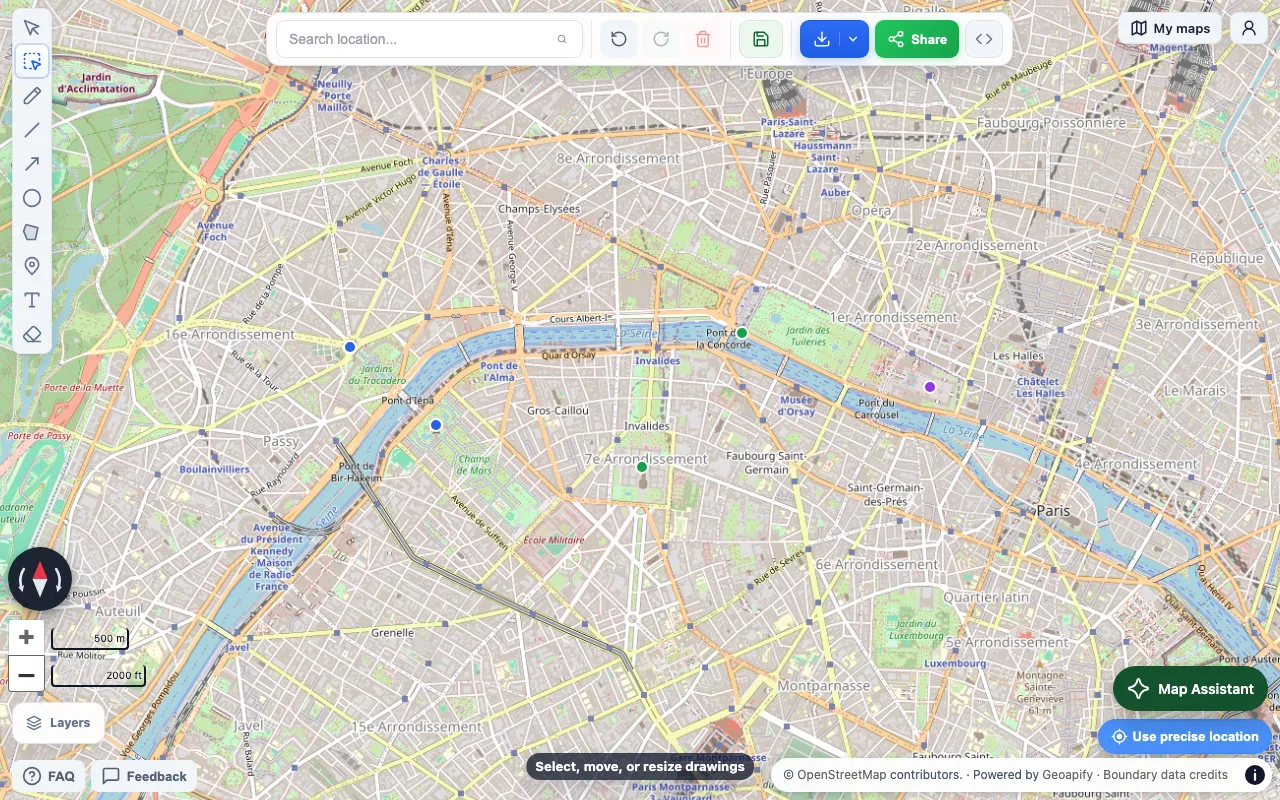
スプレッドシートに住所や座標が並んでいても、位置関係はつかみにくいものです。Draw on a Map にインポートすると、各行がマーカーになり、メモやほかの列のデータもそのまま保持されます。アカウントがなくても試せます。
まずは下のサンプルファイルを使ってみましょう。パリ中心部の5か所の立ち寄り先が入っており、それぞれに座標、色、メモが設定されています。
スプレッドシートを準備する
1行目に列名を入力し、その下に1行につき1か所のデータを追加します。次のサンプルのように、latitude と longitude を別々の列にして、WGS84 の十進度で座標を入力してください。
name,latitude,longitude,color,notes
West stop,48.8629,2.2870,#2563eb,Example meeting point
Tower stop,48.8584,2.2945,#2563eb,Example photo stop
Garden stop,48.8560,2.3125,#16a34a,Example rest stop
River stop,48.8637,2.3212,#16a34a,Example pickup point
Museum stop,48.8606,2.3376,#9333ea,Example final stop
name はマーカーのラベルになります。color はマーカーの色を指定する列で、#2563eb のような6桁のコードを使います。notes など、ほかの列のデータも各マーカーに保持されます。
ファイルは CSV、TSV、XLSX のいずれかで保存してください。古い .xls ファイルの場合は、先に .xlsx 形式でコピーを保存します。
座標の代わりに住所を使う
住所全体を1つの列に入力するか、番地、市区町村、郵便番号、国を別々の列に入力します。インポート時にこれらの列が検出され、住所が検索されます。一致が明確な結果は自動で選択され、残りの結果は確認用の一覧に表示されます。住所検索は1ファイルにつき最大100行まで利用できます。
列が検出されなかった場合や、すべての行が同じ市区町村に属する場合は、列を変更、または市区町村を設定 を使います。住所を編集して再検索することもできます。結果を選択していない行はスキップされますが、ダウンロードして後で修正できます。検索の進行状況は、同じブラウザータブに24時間保存されます。ページを再読み込みした後は、同じファイルを選択すると続きから再開できます。
すでに形状データが含まれているファイルでは、代わりに WKT 列を使うこともできます。
サンプルをインポートする
- Draw on a Map を開きます。
- ツールバーの インポート を選択します。
- ファイルを選択 を選び、
paris-locations.csvを指定します。ファイルをダイアログにドロップすることもできます。
位置を確認 ダイアログが開きます。複数のシートがある Excel ブックの場合は、まず場所のデータが入ったシートを選択してください。
列とプレビューを確認する
列名が読み取られ、使用する列が表示されます。サンプルでは 使用する列: latitude, longitude と表示され、プレビューの地図に5か所すべての立ち寄り先が表示されます。
違う列が選ばれていた場合は、列を変更 を開いてください。
- 位置の形式 で、緯度・経度、WKT ジオメトリ、住所を切り替えます。
- 緯度 と 経度 で、座標の列を選択します。
- 任意の設定 には、ラベル、色、ルートまたはグループ、ルートの順序 があります。
サンプルでは、すでに ラベル が name、色 が color に設定されています。ルートまたはグループ は 使用しない に設定されているため、各行が個別のマーカーになります。各行の地点を線でつなぐには、ルートを指定する列と順序を指定する列を設定します。
データを確認 を開くと、各行を確認できます。画面下部に 読み込み可能: 5。 と表示されていることを確認し、地図に追加 を選択してください。
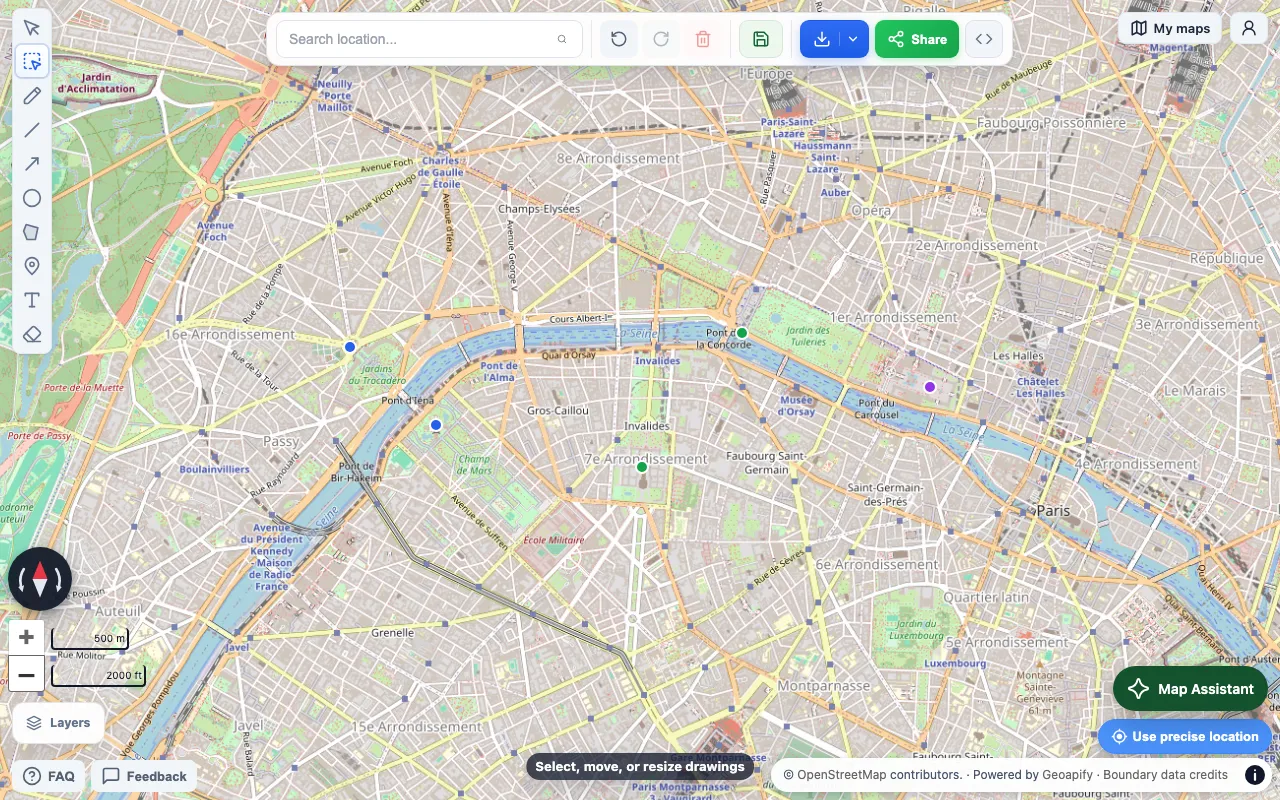
5か所の立ち寄り先が、専用のデータレイヤーに追加されます。それぞれが意図した場所にあることを確認してください。
保持されたメモを確認する
- レイヤー を選択します。
- インポートしたレイヤーの その他の操作 メニューを開きます。
- データを表示 を選択します。
- 5行のデータに
notes列が含まれていることを確認します。
セルの色など、スプレッドシートの書式は引き継がれません。マーカーの色を指定するには、color 列を使ってください。
地図を保存またはエクスポートする
地図を保存するには、アカウントに保存 を選択してログインします。無料プランでは、1枚の地図に最大1,000件の地物を含むデータレイヤーを1つ保存できます。Pro では、より多くのレイヤーや、より大きなレイヤーを保存できます。
操作できる地図を送るには、まず地図を保存してから 共有 を選択します。共有リンクは無料です。リンクを自分で開いて、受け取った人にどう見えるかを確認してください。
地図を文書に載せるには、ダウンロード を開き、PNG にする場合は 画像をダウンロード、印刷や PDF にする場合は 印刷またはPDFで保存 を選択します。無料のダウンロードには透かしが入ります。1回限りの購入または Pro で透かしを削除できます。
位置データを別の地図ツールに移すには、インポートしたレイヤーのメニューから GeoJSON をエクスポート を選択します。
ファイルをインポートできない場合
- プレビューでスキップされた行がある場合は、座標の列に空欄や文字がないか確認してください。緯度は -90 から 90、経度は -180 から 180 の範囲内である必要があります。
- 場所が正しく表示されない場合は、緯度と経度が逆になっていないか確認してください。投影座標のメートル値ではなく、十進度を使います。
- 住所の確認が必要な場合は、番地と地域を確認してください。市区町村や国が入力されていない場合は、列を変更、または市区町村を設定 で共通の値を追加します。
- ファイルが15 MBを超える場合や、1つのシートに50,000行を超えるデータがある場合は、小さいファイルに分割してください。
- Excel ブックを読み取れない場合は、場所のデータが入ったシートを CSV として保存し、再度試してください。シート、画像、書式が多いブックは、ファイルが15 MB未満でも内部のサイズ制限に達することがあります。
インポートした場所とメモの確認が終わるまで、元のスプレッドシートを保管してください。
 Maptive
 Scribble Maps