エリアを描いて地図を送る
Draw on a Map で配達エリア、ルート、集合場所を地図に示しましょう。何も描かれていない地図から始めることも、Scribble Maps のファイルをインポートすることもできます。作成した地図は標準のリンクで無料で共有できます。
無料で描画・共有でき、アカウントも不要です。
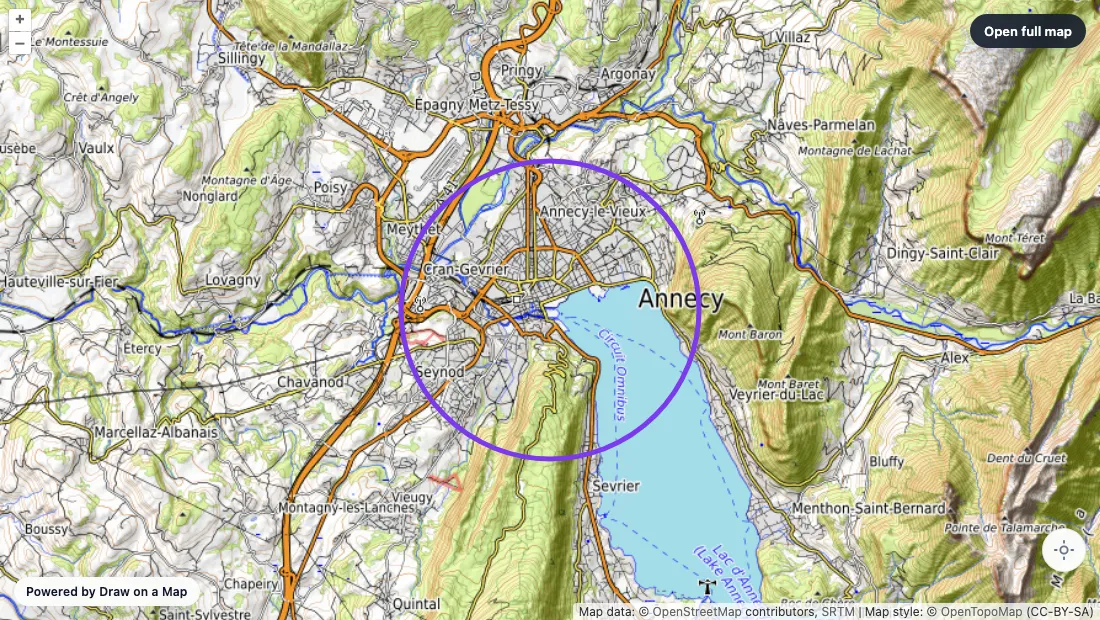
必要な地図を作りましょう。
場所を探す
ルートやエリアの起点となる住所を検索します。すでに場所や境界のデータがある場合は、対応形式の地図ファイルをインポートします。
わかりやすい地図を作る
円や自由な形の境界を描き、マーカーやメモを追加します。ルートは線で示します。
完成した地図を送る
「共有」を選択して、標準のリンクをコピーします。受け取った人はアカウントなしで地図を開けます。
比較の概要
| できることは? |  Draw on a Map Draw on a Map |  Scribble Maps Scribble Maps |
|---|---|---|
| 地図に描画できる? | 基本ツールは無料 | 無料プランあり |
| 完成した地図を共有できる? | アカウントなしで共有可能 | 共有可能。利用できるオプションはプランによる |
| ヒートマップや近接分析ができる? | これらのツールの代わりにはならない | Pro Basic に記載あり |
| 経由地の順序を最適化できる? | 対応していない | Pro Business にルート最適化の記載あり |
| 画像としてエクスポートできる? | 透かし付きは無料、透かしなしは有料 | サイズと機能はプランによる |
地図に必要な機能を選ぶ
1. Draw on a Map
線、図形、マーカー、メモを追加して、行き先をわかりやすく伝えられます。アカウントなしで地図を描き、リンクで共有できます。ログインすると地図を保存し、後で編集を続けられます。
Draw on a Map を開く2. Scribble Maps
プラン比較表では、Pro Basic にヒートマップ、近接検索、オーバーレイ管理が含まれています。Pro Business にはルート最適化が記載されています。地図でデータ分析を行う必要がある場合は、これらのツールを確認してください。
Scribble Maps の製品詳細Scribble Maps は、描画やデータレイヤーに加え、有料プランではヒートマップやルート最適化にも対応する多機能なツールです。配達エリア、ルート、集合場所を誰かに伝えるだけなら、Draw on a Map を使うと手早く作成できます。地図に描いてリンクをコピーし、相手に送るだけで共有でき、自分にも相手にもアカウントは必要ありません。
必要な境界をわかりやすく示す
一定の半径の範囲を示すには円を使い、道路や目印に沿った範囲を示すには多角形を描きます。出発地点にマーカーを置き、現地への入り方をメモに追加します。
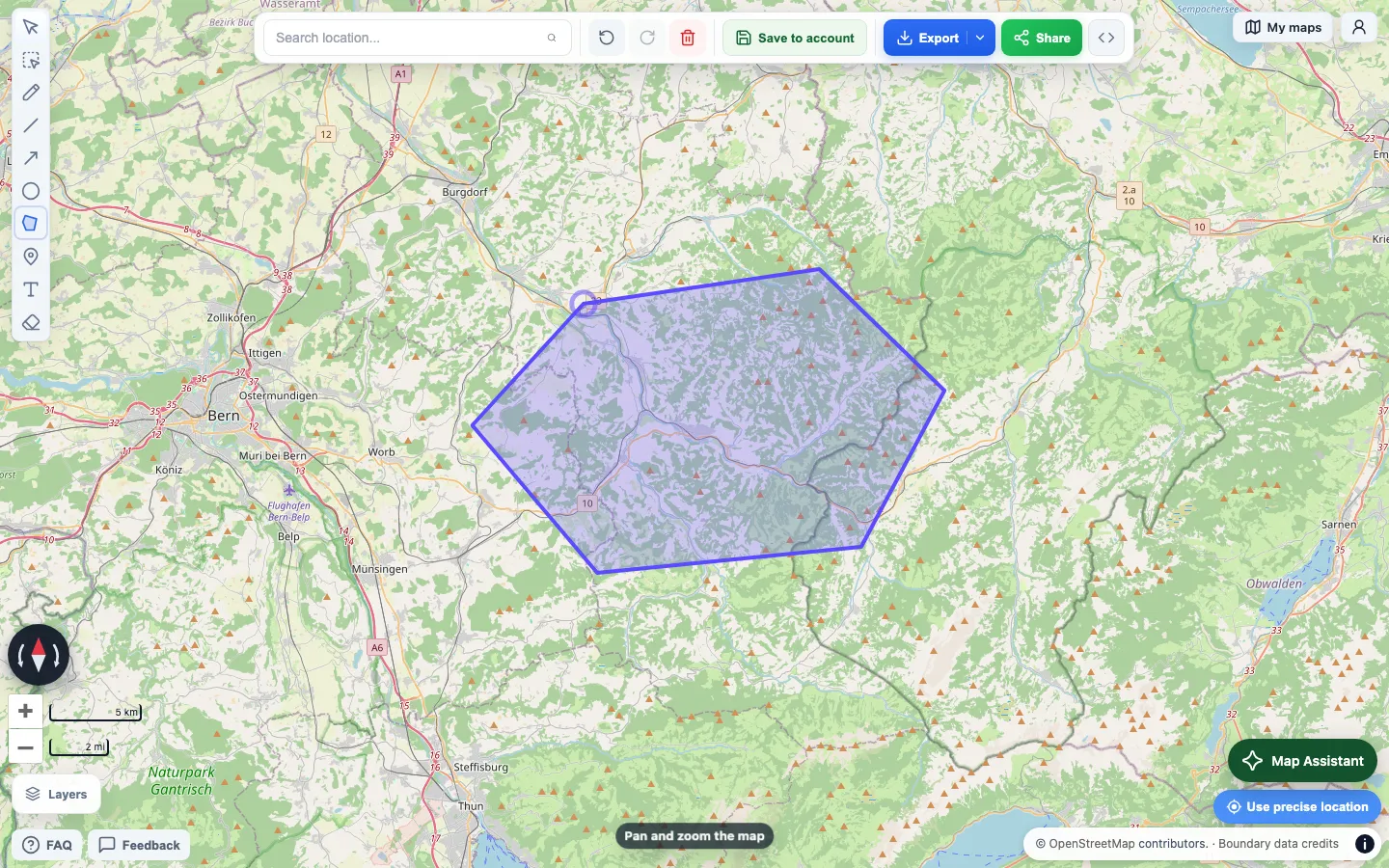
この配達エリアは、一定の半径の円ではなく、道路に沿った多角形で示しています。
距離を正確に指定するには、半径を指定して円を描く方法をご覧ください。メモや目印を使ってルートを説明する方法は、徒歩ルートの案内例で紹介しています。
無料で使える機能
描画、ファイルのインポート、リンクでの共有は無料で、アカウントも必要ありません。PNG と PDF は、透かし付きで無料でダウンロードできます。1回限りの購入または Pro で透かしを削除でき、エクスポート画面では支払い前にプレビューと料金を確認できます。
作成済みの地図を移行する
Scribble Maps から、Draw on a Map で読み込める形式で地図をエクスポートします。対応形式は KML、KMZ、GeoJSON、GPX、CSV、TSV、XLSX、またはシェープファイルの ZIP で、ファイルサイズの上限は 15 MB です。シェープファイルの ZIP には、対応する .shp、.dbf、.prj ファイルが必要です。
共有する前に、インポート結果を確認してください。複雑なスタイルや、形式固有の一部の情報は、元のとおりに移行できない場合があります。読み込みをスキップした内容は、インポートレポートに表示されます。
インポートに失敗した場合は、スクリーンショット、ウェブページ、リンクではなく、エクスポートした地図ファイルを選択していることを確認してください。もう一度エクスポートして、新しいファイルで試してください。インポートした地図が正しく表示されることを確認するまでは、元のファイルを保管してください。
地図の編集を続ける
未保存の地図から共有したリンクは、その時点のコピーを表示するため、後から編集してもリンク先の地図には反映されません。編集を続けるには、アカウントに保存を選択してログインします。保存した地図はマイマップに表示され、最近使った地図は開始画面からも開き直せます。Pro では、他の人を招待して、保存した地図を一緒に編集できます。
Scribble Maps を使い続けたほうがよい場合
Draw on a Map は、ヒートマップ、近接分析、経由地の順序の自動設定には対応していません。ファイルのインポートで移行できるのは地物であり、分析の作業手順や有料のデータレイヤーは移行できません。プロジェクトにこれらが必要な場合は、上の比較表で、該当する機能が Scribble Maps のどのプランに記載されているかを確認してください。
その他の選択肢
Scribble Maps の代替ツールガイドでは、他の製品を用途別に比較しています。
関連ガイド
地図をウェブサイトに埋め込む方法では、完成した地図を iframe でページに表示する手順を紹介しています。