 Draw on a Map
Et vanlig innebygd kart viser en nål. Det hjelper ikke en gjest med å finne sideinngangen, en besøkende med å følge stien fra stasjonen eller en kunde med å se hvor du leverer. Med Draw on a Map kan du tegne disse detaljene først og deretter bygge inn det ferdige kartet. Du trenger verken API-nøkkel eller konto.
Lag kartet, og kopier innbyggingskoden
Lagre kartet på kontoen din før du kopierer innbyggingskoden hvis nettstedet skal vise senere endringer. Kode fra et ulagret kart lager en fast kopi.
- Åpne Draw on a Map, og søk etter stedet ditt.
- Tegn ruten, området, pilene eller notatene.
- Zoom og flytt kartet til visningen de besøkende skal se først. Det innebygde kartet åpnes med denne visningen.
- Velg Bygg inn-knappen (
</>) på den øverste verktøylinjen. - Velg hvor du vil lime inn koden: HTML, WordPress, Wix eller Squarespace. Dialogen viser trinnene for den plattformen.
- Angi høyden, og velg Kopier kode.
- Lim inn koden på siden, publiser den, og kontroller siden på datamaskin og telefon.
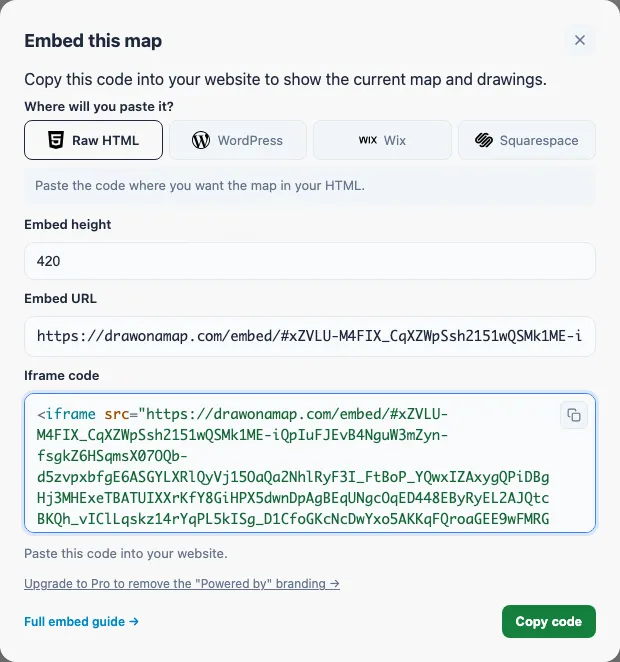
I WordPress limer du inn koden i en Tilpasset HTML-blokk. I Wix legger du til Embed Code → Embed HTML. I Squarespace legger du til en Code-blokk satt til HTML.
Slik ser koden ut
<iframe
  src="https://drawonamap.com/embed/#..."
  title="Draw on a Map embed"
  width="100%"
  height="420"
  style="border:0;"
  loading="lazy"
  referrerpolicy="no-referrer-when-downgrade"
  allow="geolocation"
  allowfullscreen></iframe>
Dette er en mal. Kopier den faktiske koden fra Bygg inn-dialogen, som fyller ut src for kartet ditt. Bredden tilpasses kolonnen kartet ligger i. Endre height hvis siden trenger et høyere eller lavere kart.
Gratis innebygde kart viser «Drevet av Draw on a Map». Lagre kartet og oppgrader til Pro for å fjerne dette.
Hold det innebygde kartet oppdatert
Lagre kartet på kontoen før du kopierer koden. Det innebygde kartet viser da den sist lagrede versjonen, slik at du kan rette en rute eller flytte en markør uten å endre nettstedet.
Kode kopiert fra et ulagret kart lagrer tegningen i URL-en. Den endres ikke når du redigerer kartet. Etter en endring åpner du Bygg inn igjen, kopierer den nye koden og erstatter den gamle iframen.
Store importerte datasett får ikke plass i en URL. Hvis Bygg inn-dialogen ber deg lagre først, lagrer du kartet og åpner Bygg inn igjen.
Hvis kartet ikke vises
Bruk en blokk som godtar HTML- eller iframe-kode. Et felt som bare tar en nettadresse, fungerer ikke med hele iframen. Hvis kartet forsvinner etter publisering, kan nettstedbyggeren fjerne iframes. Kontroller innstillingene for innebygd innhold.
Ideer til kart på nettstedet
- Arrangementer og bryllup: marker riktig inngang, holdeplassen for skyttelbussen og parkering på ett kart.
- Utleie og reiser: tegn gangveien fra stasjonen til leiligheten eller snarveien til stranden.
- Tjenestebedrifter: tegn området du dekker. Hvis besøkende må kontrollere sin egen adresse, gjør den betalte Service Area Widget grensen om til en adressekontroll på nettstedet ditt.
Lag et kart for nettstedet ditt
Relaterte veiledninger
- Tegn en sirkel på et kart: marker et leverings- eller tjenesteområde med nøyaktig radius
- Tegn på Google Maps: flytt et eksisterende Google My Maps-kart før du bygger det inn
- Del egendefinerte veibeskrivelser til fots: tegn en rute som en ruteapp viser feil