 Draw on a Map
En liste med adresser eller koordinater er vanskelig å se for seg i et regneark. Importer den til Draw on a Map, så blir hver rad en markør med notater og andre kolonner fortsatt tilknyttet. Du kan prøve dette uten konto.
Begynn med eksempelfilen nedenfor. Den har fem stopp i sentrum av Paris, hvert med koordinater, en farge og et notat.
Importer eksemplet
- Åpne Draw on a Map.
- Velg Importer på verktøylinjen.
- Velg Velg filer, og velg
paris-locations.csv. Du kan også slippe filen i dialogen.
Dialogen Kontroller posisjonene dine åpnes. For en Excel-arbeidsbok med flere ark velger du først arket med posisjonene.
Kontroller kolonnene og forhåndsvisningen
Importverktøyet leser kolonnenavnene og viser hvilke det brukte. For eksemplet står det Bruker latitude, longitude, og forhåndsvisningskartet viser alle fem stoppene.
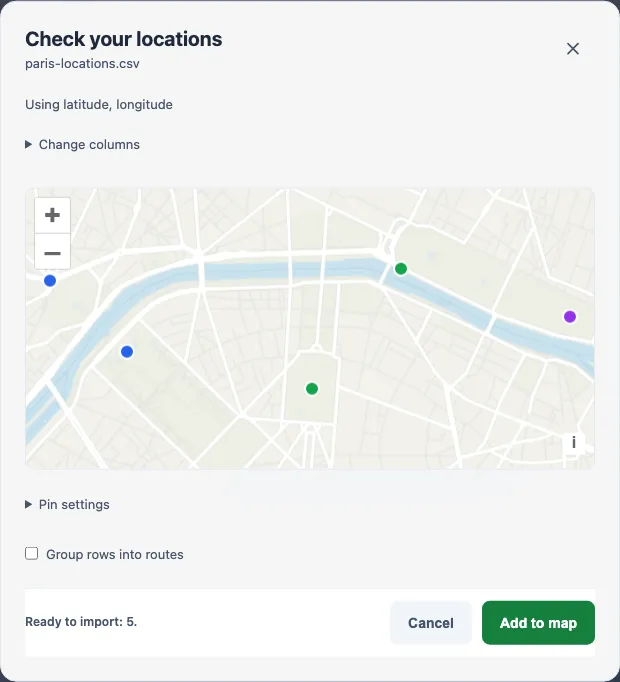
Hvis feil kolonner ble valgt, åpner du Endre kolonner:
- Posisjonstype bytter mellom breddegrad og lengdegrad, WKT-geometri og adresser.
- Breddegrad og Lengdegrad velger koordinatkolonnene.
Bruk Nålinnstillinger til å velge kolonner for etikett og farge. Eksemplet bruker name og color. Hver rad blir én nål. For å knytte radene sammen til en rute velger du Grupper rader i ruter og deretter kolonnene for gruppe og rekkefølge.
Kontroller de fem posisjonene i forhåndsvisningen, og velg deretter Legg til på kartet.
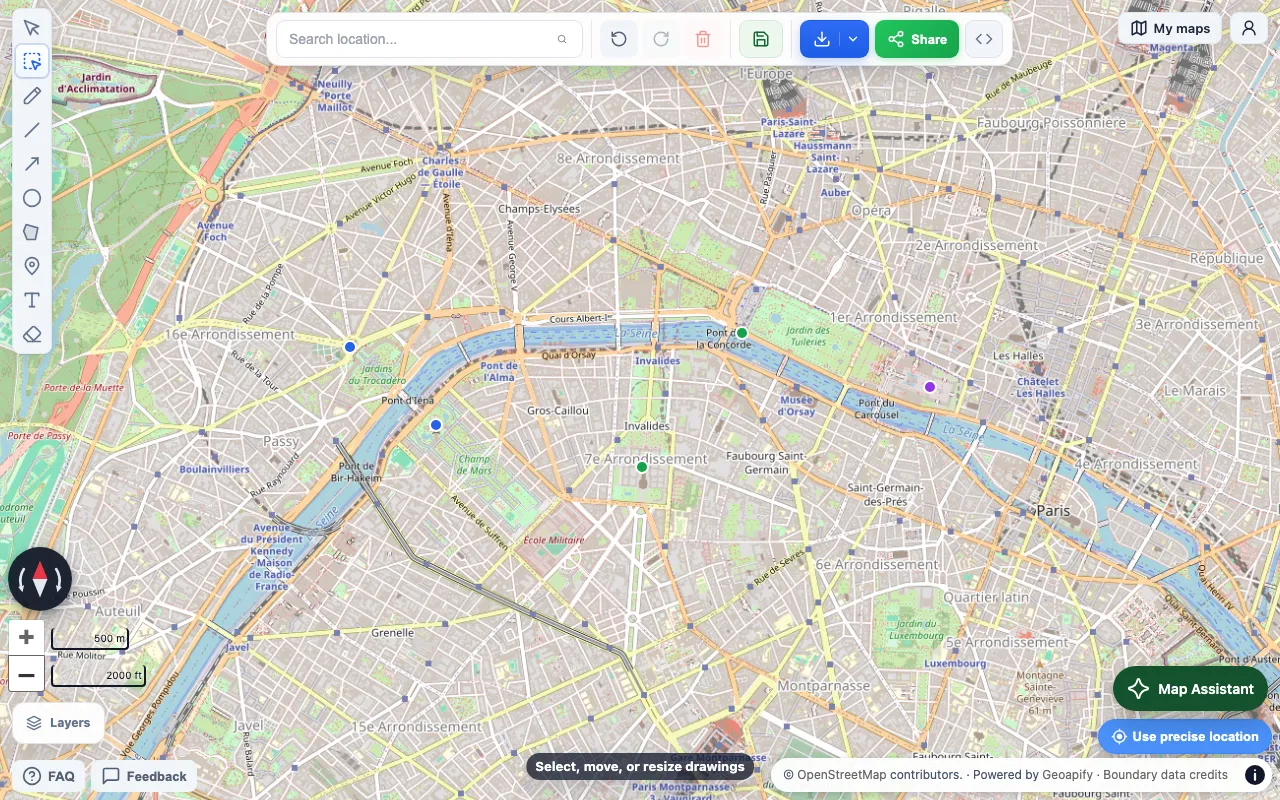
De fem stoppene ligger nå i sitt eget datalag. Kontroller at hvert stopp er der du forventer.
Kontroller de lagrede notatene
- Velg Lag.
- Åpne menyen Flere handlinger for det importerte laget.
- Velg Vis data.
- Kontroller at de fem radene inkluderer kolonnen
notes.
Cellefarger og annen regnearkformatering blir ikke med. Bruk en color-kolonne til å angi markørfarger.
Klargjør regnearket ditt
Sett kolonnenavnene i første rad. Legg til én posisjon per rad under den. Bruk separate latitude- og longitude-kolonner med WGS84-desimalgrader, som i dette eksemplet:
name,latitude,longitude,color,notes
West stop,48.8629,2.2870,#2563eb,Example meeting point
Tower stop,48.8584,2.2945,#2563eb,Example photo stop
Garden stop,48.8560,2.3125,#16a34a,Example rest stop
River stop,48.8637,2.3212,#16a34a,Example pickup point
Museum stop,48.8606,2.3376,#9333ea,Example final stop
name blir markøretiketten. color angir markørfargen og krever en sekssifret kode som #2563eb. Alle andre kolonner, som notes, blir værende på markøren.
Lagre filen som CSV, TSV eller XLSX. For en eldre .xls-fil lagrer du først en kopi som .xlsx.
Gateadresser i stedet for koordinater
Bruk én kolonne med fullstendig adresse eller separate kolonner for gate, by, postnummer og land. Importverktøyet finner disse kolonnene. Kontroller eksemplet, og velg Finn adresser. Entydige treff velges for deg, og resten vises for gjennomgang. Gratis adresseoppslag støtter opptil 50 rader per ark, og Pro støtter opptil 500 rader.
Hvis en kolonne mangler eller alle radene er i samme by, bruker du Rediger adressefelt. Du kan redigere en adresse og søke igjen. Rader uten valgt treff hoppes over, og du kan laste dem ned for å rette dem senere. Fremdriften i oppslaget beholdes i samme nettleserfane i 24 timer. Etter ny innlasting velger du samme fil for å fortsette der du slapp.
Filer som allerede inneholder geometri, kan bruke en WKT-kolonne i stedet.
Lagre eller eksporter kartet ditt
Velg Lagre på kontoen, og logg inn for å beholde kartet. Med gratisabonnementet kan et kart lagre ett datalag med opptil 1 000 objekter. Pro lagrer flere og større lag.
For å sende et interaktivt kart lagrer du det først og velger deretter Del. Delingslenker er gratis. Åpne lenken selv for å se hva mottakeren vil se.
For å bruke kartet i et dokument åpner du Last ned og velger Bilde for PNG eller Skriv ut eller lagre PDF. Gratis nedlastinger har vannmerke. Et engangskjøp eller Pro fjerner det.
For å flytte posisjonsdataene til et annet kartverktøy bruker du Eksporter GeoJSON i menyen til det importerte laget.
Hvis filen ikke kan importeres
- Hvis forhåndsvisningen viser rader som er hoppet over, ser du etter tomme koordinater eller tekst i koordinatkolonnene. Breddegrad må være mellom -90 og 90. Lengdegrad må være mellom -180 og 180.
- Hvis posisjoner vises på feil sted, kontrollerer du at breddegrad og lengdegrad ikke er byttet om. Bruk desimalgrader, ikke projiserte meterkoordinater.
- Hvis en adresse må kontrolleres, ser du på husnummer og sted. Legg til en felles by eller et felles land under Rediger adressefelt når disse verdiene mangler.
- Hvis filen er større enn 15 MB eller har mer enn 50 000 rader i ett ark, deler du den opp i mindre filer.
- Hvis en Excel-arbeidsbok ikke kan leses, lagrer du posisjonsarket som CSV og prøver igjen. Arbeidsbøker med mange ark, bilder eller stiler kan nå interne størrelsesgrenser selv når filen er under 15 MB.
Behold det opprinnelige regnearket til du har kontrollert de importerte posisjonene og notatene.