 Draw on a Map
Vergelijkingstabel
| Hulpmiddel | Geschikt voor | Platform | Belangrijkste beperking |
|---|---|---|---|
| Draw on a Map | Een eenvoudige kaart met aantekeningen om te versturen of delen | Browser | Vervangt niet het beeldarchief van Earth Pro of KML-3D-modellen en rondleidingen |
| Google Earth voor het web | Google-beelden, lokaal KML bewerken en gedeelde Drive-projecten | Browser | Datums en dekking van beelden verschillen. Lokale bestanden ondersteunen geen live samenwerking |
| ArcGIS Earth | KML bekijken en bewerken op een 3D-wereldbol | Windows, iOS, Android | Geen eigen Mac-desktopversie. Sommige gegevensdiensten vereisen een abonnement of credits |
| QGIS | GIS-bewerking, analyse en kaartlay-outs | Desktopapplicatie | Volwaardig GIS-hulpmiddel dat meer leertijd vraagt. Bevat niet het beeldarchief van Google |
Bronnen: Google-handleiding voor beelden, Esri-FAQ, Esri-gegevenshandleiding, QGIS-overzicht.
Draw on a Map is ons product. Deze vergelijking legt uit waar het past en wanneer een ander hulpmiddel beter geschikt is. Productinformatie gecontroleerd op 2 november 2026.
Wat er in 2027 verandert voor Google Earth Pro
Google bevestigde op 29 oktober dat desktopdownloads van Google Earth Pro eindigen op 25 juni 2027 (aankondiging van Google). Op die datum stoppen nieuwe downloads; geïnstalleerde exemplaren worden niet uitgeschakeld.
Volgens Google kunnen bestaande gebruikers de desktopapp na die datum blijven gebruiken (Google-aankondiging). Bewaar een kopie van belangrijke plaatsen in Earth Pro voordat je een ander hulpmiddel probeert.
Google Earth voor het web is een gratis alternatief voor de desktopapp. Het Standard-abonnement biedt projecten en samenwerken. De lokale KML-editor kan zonder inloggen bestanden openen, bewerken en opslaan. Je kunt ook cirkels meten en hoogteprofielen bekijken (Google-handleiding voor lokale KML). Kies Draw on a Map als een eenvoudige kaart voor een klant of ploeg bij je taak past.
Wanneer Draw on a Map goed past
Gebruik je Earth Pro om plaatsen te markeren en het resultaat naar iemand te sturen, dan kan Draw on a Map die taak uitvoeren.
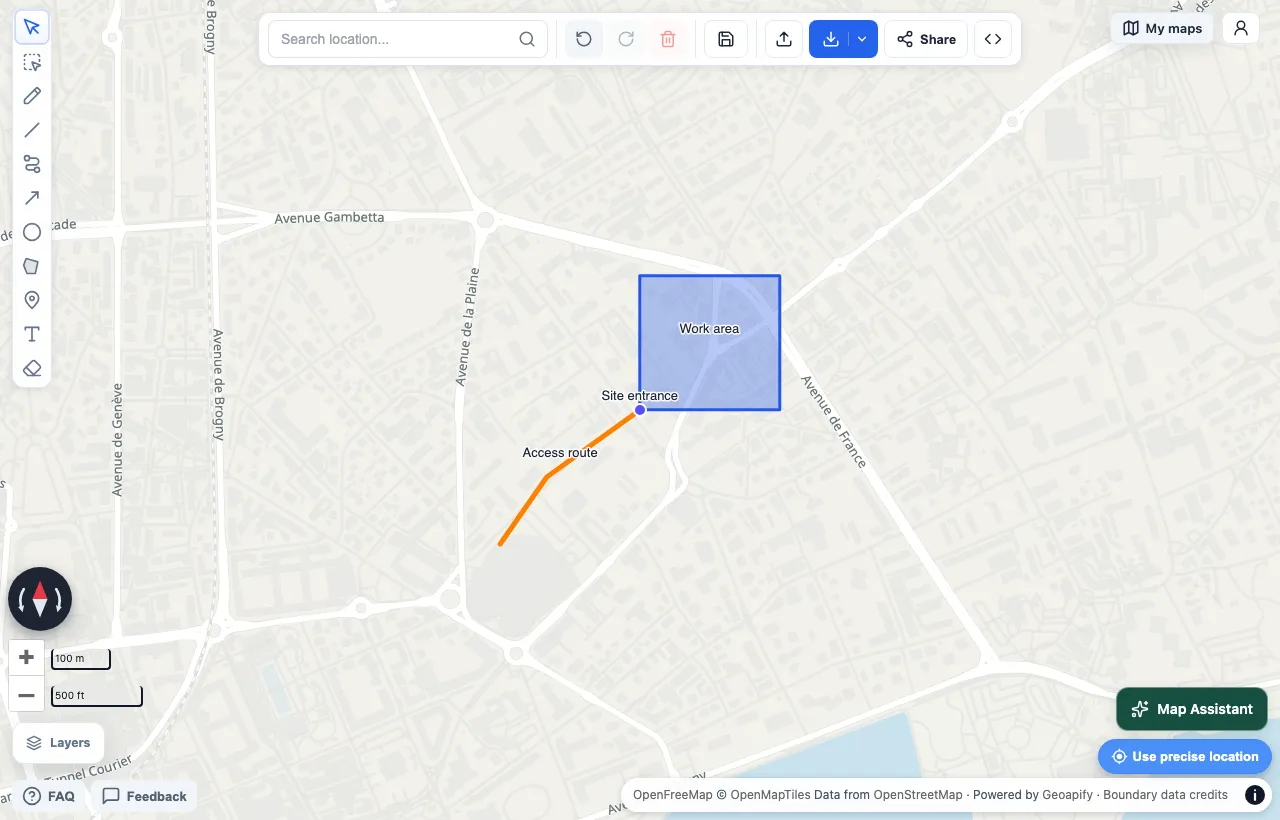
Je kunt bijvoorbeeld een terreingrens uit Earth Pro importeren, een toegangsroute tekenen en een markering bij de ingang toevoegen voordat je een link naar een klant stuurt. De klant opent de kaart in een browser zonder software te installeren. Je kunt ook met een lege kaart beginnen als je geen bestand hebt.
Lees voor meer tekenmogelijkheden tekenen op Google Maps.
Gratis en betaalde limieten:
- Tekenen, KML/KMZ importeren en gewone deellinks zijn gratis.
- Om kaarten in de cloud op te slaan heb je een account nodig.
- PNG- en PDF-exports hebben een watermerk. Exporteren zonder watermerk is betaald.
Beperkingen: Draw on a Map vervangt niet het beeldarchief van Earth Pro en toont geen KML-3D-modellen of rondleidingen. Is je werk daarvan afhankelijk, kies dan een ander hulpmiddel uit de tabel.
Zet een KML- of KMZ-bestand uit Earth Pro over
1. Bewaar je plaatsen in Earth Pro
Deze stappen gelden voor de desktopapp, niet voor Google Earth voor het web.
- Open Google Earth Pro.
- Zoek in Plaatsen de map of plaats die je wilt bewaren.
- Klik met de rechtermuisknop op de map of plaats.
- Kies Plaats opslaan als.
- Kies KMZ of KML als bestandstype en sla het bestand op.
Gebruik op een Mac Control-klik om het menu te openen. Zie de Google-opslaghandleiding en instructies voor desktopmappen.
Bewaar de bovenste map met al je werk om alles in één bestand op te slaan. Bewaar het oorspronkelijke bestand na de overdracht.
2. Importeer het bestand
- Open het importmenu.
- Kies Uit bestand.
- Selecteer je KML- of KMZ-bestand en wacht totdat de import klaar is.
KML- en KMZ-bestanden mogen maximaal 15 MiB groot zijn. De KML-gegevens in een KMZ-archief moeten na uitpakken ook binnen 8 MiB passen. Begin met een kleine map als je project groot is. Download onze voorbeeldterreinkaart om de stappen te proberen voordat je je eigen bestand gebruikt. Het voorbeeld bevat een fictief werkgebied, toegangsroute en ingang bij Annecy. Het is geen klantproject of bestand dat uit Earth Pro is geëxporteerd.
3. Controleer de geïmporteerde inhoud
Ga er niet van uit dat elk onderdeel goed is overgekomen. Controleer het volgende:
- Namen. Elke plaats, lijn en vorm moet de juiste naam hebben.
- Geometrie. Punten moeten op de juiste positie staan en lijnen en vormen de juiste vorm hebben.
- Opmaak. Vergelijk kleuren, lijndiktes en pictogrammen met het origineel. Sommige opmaak kan veranderen.
- Mappen. Controleer of de benodigde objecten aanwezig zijn. De oorspronkelijke mappenstructuur blijft mogelijk niet gelijk.
- Overgeslagen inhoud. Draw on a Map meldt inhoud die niet is geïmporteerd. Lees dit rapport. KML-3D-modellen en rondleidingen worden niet getoond.
Gekoppelde bestanden vragen extra aandacht. Een KML-bestand kan verwijzen naar afbeeldingen of andere bestanden op een andere locatie. Draw on a Map ondersteunt beeldoverlays, maar kan gekoppelde inhoud niet altijd laden. Netwerklinks en gekoppelde bronnen worden mogelijk niet overgenomen. Voeg ontbrekende items handmatig toe of blijf voor die inhoud het oorspronkelijke hulpmiddel gebruiken.
4. Bewerk en deel de kaart
Voeg na controle de route, grens of notities toe die de lezer nodig heeft. Gebruik Delen om een link te maken. Open op een telefoon eerst Meer om Delen te vinden. Open de link in een andere browser om te zien wat je klant of ploeg ziet en bewaar het Earth Pro-bestand als back-up.
Wanneer een ander hulpmiddel beter past
Google Earth voor het web. Gebruik dit om de Google-wereldbol en historische beelden te behouden, lokale KML-bestanden te bewerken of samen te werken aan Drive-projecten. Lokaal bewerken en gedeelde projecten zijn beide gratis met Standard (Google-handleiding voor lokale KML). Datums en dekking van beelden verschillen per gebied.
ArcGIS Earth. Kies dit als je een 3D-wereldbol wilt en Windows, iOS of Android gebruikt. Het is gratis te downloaden en gebruiken (Esri-FAQ). Het kan KML toevoegen en bewerken en ondersteunt mappen en overlays (Esri-gegevenshandleiding). Sommige gegevensdiensten vereisen een abonnement of credits.
QGIS. Kies dit voor GIS-werk: gegevensbewerking, analyse en kaartlay-outs voor afdrukken. Het is gratis en open source (QGIS-overzicht). Het is complexer dan de andere hulpmiddelen en bevat niet het beeldarchief van Google.
Veelgestelde vragen
Wordt Google Earth Pro stopgezet?
Google stopt op 25 juni 2027 met nieuwe desktopdownloads van Earth Pro. Dat is geen einddatum van de dienst. Volgens Google kunnen bestaande gebruikers de desktopapp daarna blijven gebruiken.
Is er een gratis alternatief voor Google Earth?
Ja. Google Earth voor het web is gratis in een browser. ArcGIS Earth is gratis te downloaden en gebruiken op Windows, iOS en Android. QGIS is gratis en open source. Tekenen, bestanden importeren en gewone deellinks zijn gratis in Draw on a Map.
Kan ik mijn Google Earth Pro-KML of KMZ openen in Draw on a Map?
Ja. Kies in deze gids Open je KML- of KMZ-bestand, vervolgens Uit bestand en selecteer je bestand. Controleer na de import namen, vormen, opmaak en mappen. Draw on a Map meldt overgeslagen inhoud en toont geen KML-3D-modellen of rondleidingen.
Vervangt Draw on a Map Google Earth Pro?
Niet voor alle taken. Het vervangt niet het beeldarchief van Earth Pro of KML-processen met 3D-modellen en rondleidingen. Het past goed als je een eenvoudige kaart met aantekeningen wilt maken en delen.
Probeer je kaartbestand
Begin met één map uit Earth Pro om het resultaat te controleren voordat je meer werk overzet. Vergelijk de geïmporteerde kaart met je oorspronkelijke bestand, breng wijzigingen aan en deel het resultaat.