 Desenhar em um Mapa
Para criar um mapa para imprimir, desenhe o trajeto e o marcador no mapa, confirme que os rótulos estão legíveis e depois descarregue um PDF para papel ou um PNG para um diapositivo. A pré-visualização permite verificar o resultado antes de descarregar.
Eis um exemplo prático. Imagine que está a organizar uma visita de grupo a Paris e quer que todos se encontrem na Torre Eiffel. Quer um documento para distribuir que mostre o ponto de encontro e um trajeto de aproximação. O trajeto neste exemplo é ilustrativo, por isso escolha, no seu próprio mapa, um percurso que saiba estar aberto a peões.
Desenhe o trajeto e o ponto de encontro
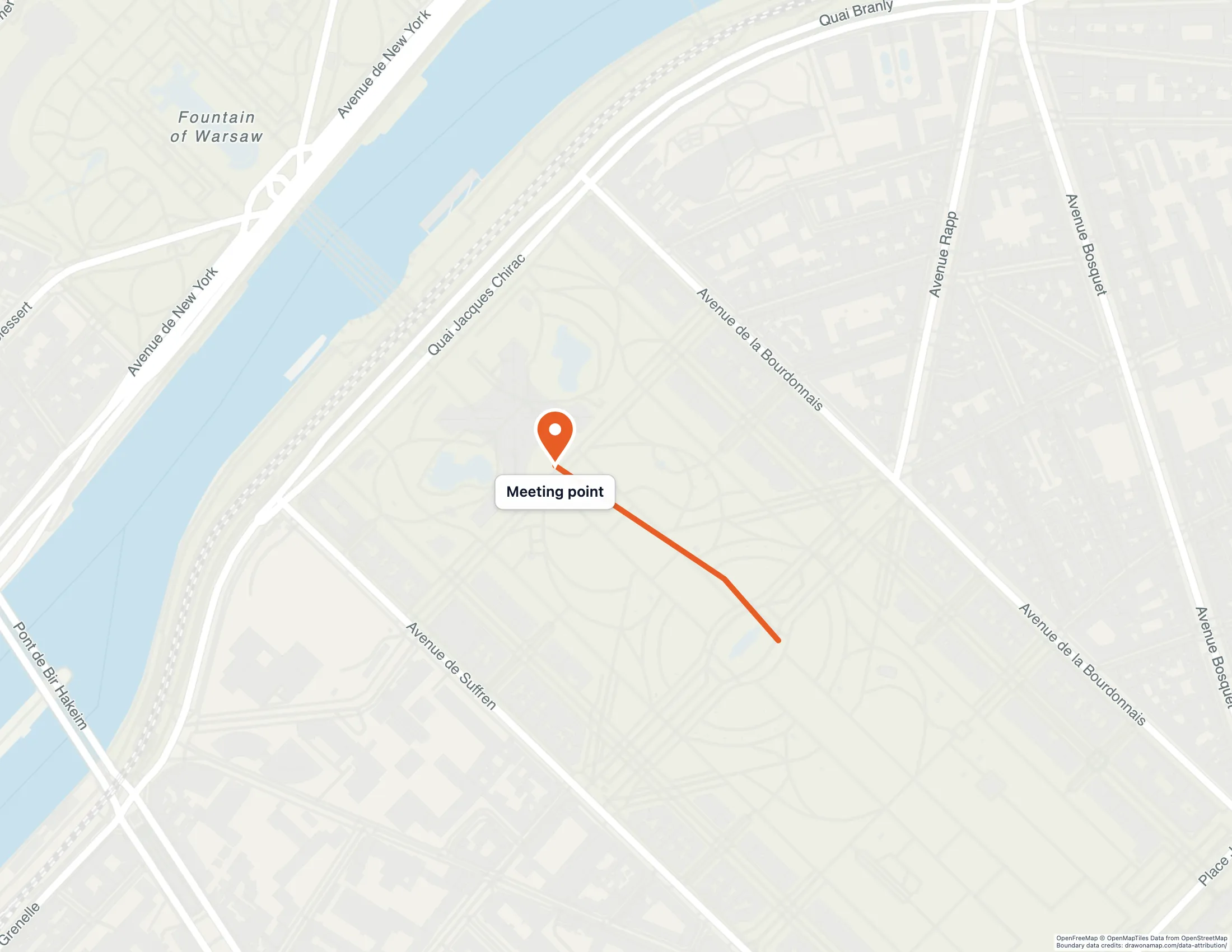
Abra o mapa e aproxime a vista da zona em redor da Torre Eiffel. Use a ferramenta de linha para desenhar o trajeto de aproximação, terminando na torre. Depois, adicione um marcador no local exato onde o grupo se vai reunir e dê-lhe um rótulo curto, como “Ponto de encontro”. O artigo sobre partilhar indicações personalizadas a pé explica com mais detalhe como desenhar linhas e adicionar rótulos.
Se o seu mapa tiver vários desenhos, pode selecionar um desenho e escolher Adicionar à legenda para o explicar. Este passo é opcional, e um único trajeto com um marcador não precisa de legenda.
Confirme que os rótulos estão legíveis
Antes de descarregar, veja o mapa no tamanho em que as pessoas o vão ver. Tanto uma página impressa como um diapositivo projetado reduzem o texto pequeno, por isso confirme que o rótulo do marcador e os nomes das ruas continuam fáceis de ler. Se um rótulo estiver apertado, encurte-o, altere a área do mapa na pré-visualização ou ajuste o tamanho do texto.
Descarregue um PDF para distribuir
Escolha Descarregar e depois Imprimir ou salvar PDF. O painel de opções abre-se diretamente e pode preencher estes campos:
- Título do documento e Subtítulo ou data, por exemplo “Ponto de encontro: Torre Eiffel” e “Sábado, 14 de novembro”.
- Tamanho do papel, para corresponder ao papel em que vai imprimir.
- Área do mapa, em Mais opções, onde Vista atual mantém a área que vê no editor e acrescenta mapa à volta das margens para caber na página, e Ajustar aos desenhos visíveis enquadra automaticamente o trajeto e o marcador.
A pré-visualização mostra a página tal como será guardada. Neste exemplo, Ajustar aos desenhos visíveis mantém todo o trajeto na página. Quando a pré-visualização estiver correta, escolha Continuar para a descarga.
Descarregue um PNG para um diapositivo
Para uma apresentação, escolha Descarregar e depois Imagem. Surge uma oferta de exportação, e Personalizar exportação permite definir o mesmo tipo de opções antes de continuar. Insira o PNG guardado no diapositivo como imagem e deixe espaço à volta para o seu próprio texto.
Escolha uma descarga gratuita ou paga
Uma descarga gratuita inclui uma marca-d’água do Draw on a Map, o que é aceitável para um mapa que usa para si ou que partilha de forma informal. Se o mapa se destina a um grupo, a um cliente ou a uma apresentação, pode preferir um ficheiro limpo. Uma exportação única ou o Pro remove a marca-d’água. O Pro também acrescenta mapas de satélite, sobre os quais pode ler em como desenhar num mapa de satélite. Os créditos do fornecedor do mapa permanecem em todas as descargas.
Perguntas frequentes
As descargas gratuitas incluem uma marca-d’água?
Sim. As descargas gratuitas têm uma marca-d’água do Draw on a Map. Uma exportação única ou o Pro remove essa marca-d’água. Os créditos do fornecedor do mapa permanecem no mapa.
Devo escolher PDF ou PNG?
Escolha PDF para uma página que queira imprimir ou distribuir. Escolha PNG quando quiser colocar o mapa num diapositivo ou num documento como imagem.