 Desenhar em um Mapa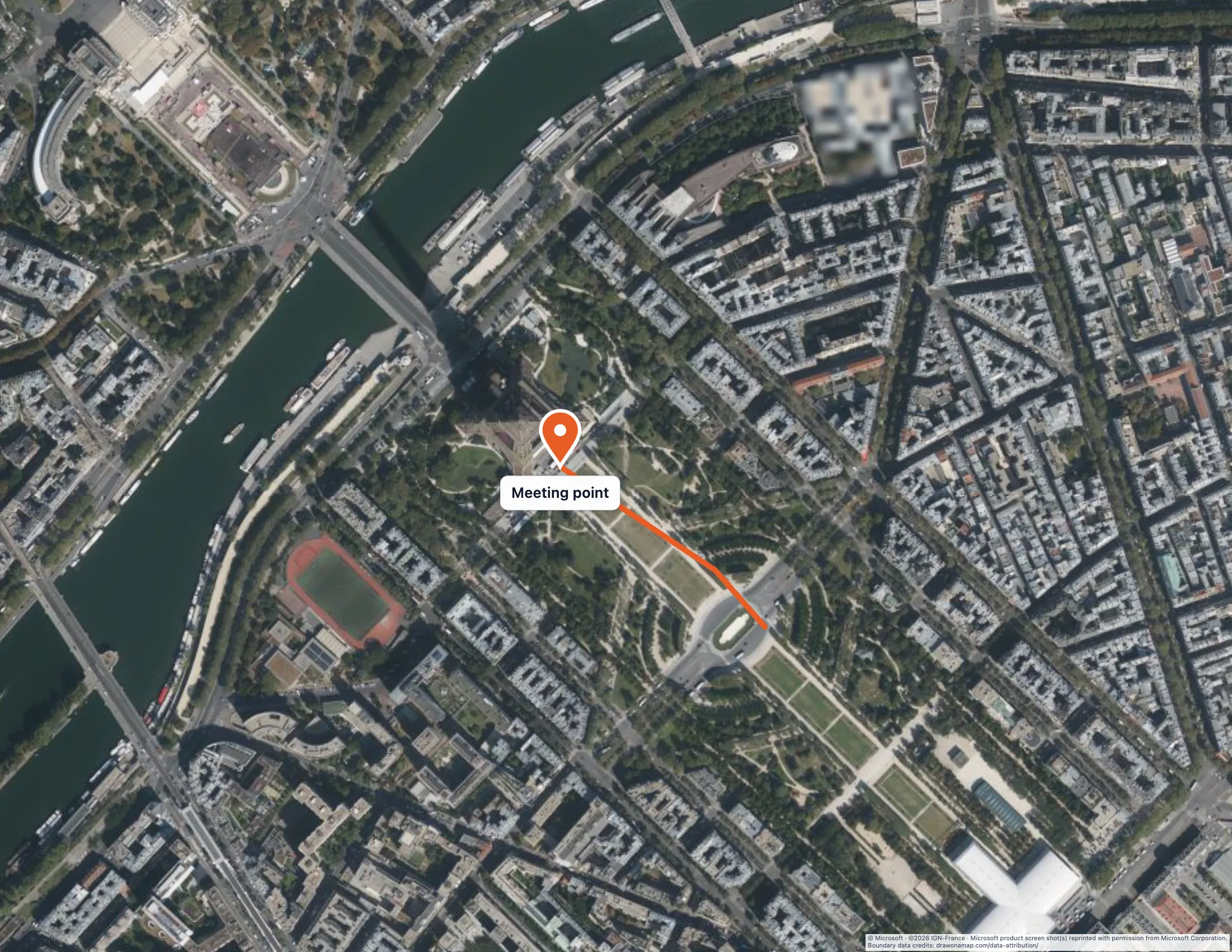
Para desenhar num mapa de satélite, abra Camadas, escolha Satélite ou Híbrido e depois use as mesmas ferramentas de linha, área e marcador que usa no mapa normal. Ambas as opções de satélite exigem o Pro. Pode primeiro desenhar gratuitamente no mapa normal e mudar para as imagens quando decidir que ajudam.
Eis um exemplo prático. Quer mostrar aos visitantes onde se encontrar perto da Torre Eiffel e por que lado se aproximar. As imagens ajudam aqui porque as pessoas conseguem reconhecer os relvados, os caminhos e os espaços abertos em redor do ponto de encontro. O trajeto neste exemplo é ilustrativo, por isso escolha, no seu próprio mapa, um percurso que saiba estar aberto a peões.
Escolha uma camada de satélite
Escolha Camadas para abrir Camadas do mapa. Satélite mostra apenas as imagens. Híbrido mostra as imagens com rótulos do mapa acrescentados, o que é útil quando também quer nomes de ruas e de locais.
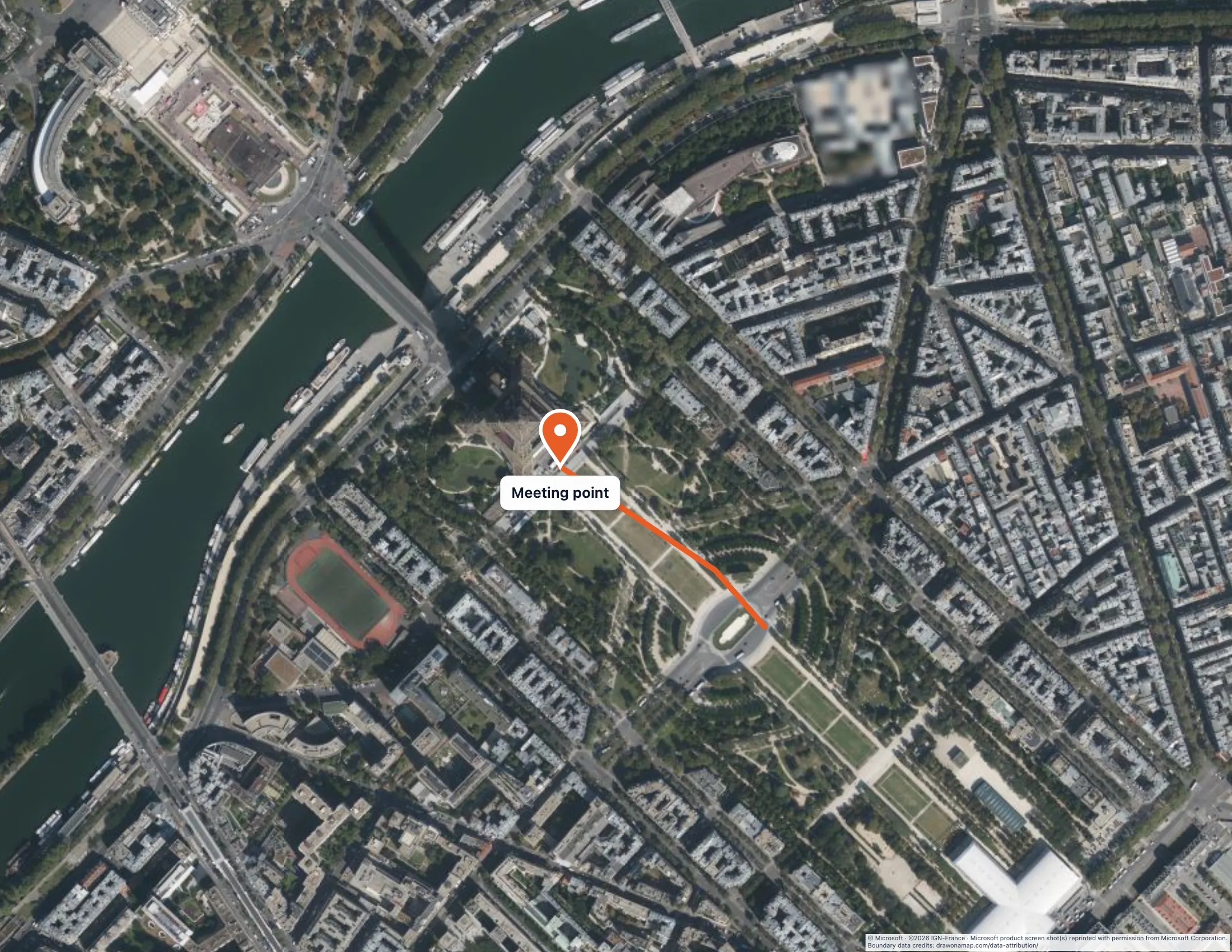
A imagem acima mostra o ponto de encontro em Paris e o exemplo de trajeto de aproximação sobre imagens de satélite.
Marque o ponto de encontro e o trajeto de aproximação
Aproxime a vista da zona em redor da Torre Eiffel. Use a ferramenta de linha para desenhar o trajeto de aproximação, clicando ao longo do caminho que as pessoas vão percorrer. Coloca cada ponto você mesmo, por isso a linha segue apenas os pontos que escolher. Se quiser delimitar o espaço de encontro, use a ferramenta de área e clique à volta do seu limite. Depois, adicione um marcador no ponto de encontro e dê-lhe um rótulo curto, como “Ponto de encontro”.
As imagens são muito carregadas, por isso confirme que as suas marcas se destacam. Escolha uma cor de linha viva que contraste com a relva, o pavimento e os telhados, e mantenha os rótulos curtos. Híbrido é uma boa escolha quando os leitores também precisam de nomes de ruas. Para mais ajuda com linhas e rótulos, consulte partilhar indicações personalizadas a pé.
Uma linha ou uma área que desenhe é uma marca de planeamento. Não é um limite topografado, por isso não a use como planta de propriedade.
Descarregue ou imprima o mapa
Escolha Descarregar e depois Imagem para guardar uma imagem. Surge primeiro uma oferta de exportação, e Personalizar exportação abre as opções onde pode adicionar um título e verificar uma pré-visualização. Imprimir ou salvar PDF abre as opções diretamente. O artigo sobre criar um mapa personalizado para imprimir explica cada opção, incluindo o tamanho do papel e a área do mapa.
O Pro inclui exportações em PNG e PDF sem marca-d’água. Os créditos do fornecedor do mapa permanecem em todas as descargas.
Perguntas frequentes
Preciso do Pro para desenhar sobre imagens de satélite?
Sim. Tanto Satélite como Híbrido exigem o Pro. Pode primeiro desenhar gratuitamente no mapa normal e escolher o Pro se as imagens ajudarem.
Qual é a diferença entre Satélite e Híbrido?
Satélite mostra apenas as imagens. Híbrido mostra as mesmas imagens com rótulos do mapa acrescentados, como nomes de ruas e de locais.