 Desenhar em um Mapa
A melhor alternativa ao Google Earth depende do que precisa de fazer com o seu mapa:
- Para criar um mapa simples, adicionar notas e partilhar, use o Draw on a Map.
- Para explorar o globo e imagens históricas no navegador, use o Google Earth na web.
- Para visualizar e editar KML num globo 3D no Windows ou em dispositivos móveis, use o ArcGIS Earth.
- Para fazer edição e análise de dados geográficos ou preparar mapas para impressão, use o QGIS.
O Draw on a Map é o nosso produto. Esta comparação explica em quais situações ele é adequado e quando outra ferramenta é uma escolha melhor. As informações sobre os produtos foram verificadas em 21 de outubro de 2026.
O que muda no Google Earth Pro em 2027
O Google encerrará os downloads do Google Earth Pro para computador em 25 de junho de 2027 (ajuda do Google sobre atualizações). Isso significa o fim dos novos downloads, e não o encerramento da aplicação.
Segundo o Google, quem já usa a aplicação para computador poderá continuar a usá-la após essa data (anúncio do Google). Se guarda locais importantes no Earth Pro, guarde uma cópia antes de experimentar outra ferramenta.
Tabela comparativa
O Google Earth na web é um produto do Google. Ele aparece nesta tabela porque é uma alternativa à aplicação para computador.
| Ferramenta | Mais indicada para | Plataforma | Principal limitação |
|---|---|---|---|
| Draw on a Map | Um mapa simples com notas para enviar ou partilhar | Navegador | Não substitui o arquivo de imagens do Earth Pro nem os modelos 3D e passeios em KML |
| Google Earth na web | Explorar o globo e imagens históricas | Navegador | As datas e a cobertura das imagens variam conforme a região |
| ArcGIS Earth | Visualizar e editar KML num globo 3D | Windows, iOS, Android | Não tem versão nativa para computadores Mac. Alguns serviços de dados exigem subscrição ou créditos |
| QGIS | Editar e analisar dados geográficos e preparar mapas para impressão | Aplicação para computador | É uma ferramenta completa de SIG, por isso exige mais tempo de aprendizagem. Não inclui o arquivo de imagens do Google |
Fontes: guia de imagens do Google, perguntas frequentes da Esri, guia de dados da Esri, visão geral do QGIS.
Quando o Draw on a Map é uma boa opção
Se usa o Earth Pro para marcar locais e enviar o resultado a outra pessoa, o Draw on a Map pode atender a essa necessidade.
Por exemplo, precisa de enviar a um cliente o mapa de um local. Desenhe o limite do local como uma forma, trace o percurso de acesso como uma linha e adicione um marcador na entrada. Depois, envie uma ligação de partilha ao cliente, que poderá abri-lo no navegador sem instalar nenhum software.
Para saber mais sobre desenho em mapas, leia como desenhar no Google Maps.
Limites das funcionalidades gratuitas e pagas:
- Desenhar, importar KML/KMZ e usar ligações de partilha normal é gratuito.
- Precisa de uma conta para guardar mapas na nuvem.
- As exportações em PNG e PDF têm uma marca de água. É necessário pagar para exportar sem a marca de água.
Limitações: o Draw on a Map não substitui o arquivo de imagens do Earth Pro e não exibe modelos 3D nem passeios em KML. Se o seu trabalho depende dessas funcionalidades, use outra ferramenta da tabela.
Transfira um ficheiro KML ou KMZ do Earth Pro
1. Guarde os seus locais no Earth Pro
Estas instruções são para a aplicação de computador, e não para o Google Earth na web.
- Abra o Google Earth Pro.
- No painel Lugares, encontre a pasta ou o local que deseja manter.
- Clique com o botão direito na pasta ou no local.
- Selecione Salvar lugar como.
- Escolha KMZ ou KML como tipo de ficheiro e guarde o ficheiro.
No Mac, mantenha a tecla Control pressionada ao clicar para abrir o menu. Consulte o guia do Google para guardar locais e as instruções para pastas na aplicação de computador.
Para guardar todo o seu trabalho num único ficheiro, guarde a pasta principal que o contém. Mantenha o ficheiro original após a transferência.
2. Importe o ficheiro
- Abra o Draw on a Map.
- Selecione Importar.
- Escolha o seu ficheiro KML ou KMZ.
Os ficheiros KML e KMZ podem ter até 15 MB. Se o seu projeto for grande, comece com uma pasta pequena. Também pode descarregar o nosso mapa de exemplo e testar as etapas de importação antes de usar o seu próprio ficheiro. O exemplo contém uma área de trabalho, um percurso de acesso e uma entrada fictícios perto de Annecy. É um ficheiro KML de exemplo, e não um projeto de cliente ou um ficheiro exportado do Earth Pro.
3. Verifique o conteúdo importado
Não presuma que todas as partes do ficheiro foram transferidas corretamente. Verifique estes itens:
- Nomes. Verifique se cada local, linha e forma tem o nome correto.
- Geometria. Verifique se os pontos estão nas posições corretas e se as linhas e formas têm o formato correto.
- Estilos. Compare cores, espessuras de linha e ícones com o original, pois alguns estilos podem mudar.
- Pastas. Verifique se todos os itens de que precisa estão presentes. A estrutura de pastas do ficheiro original pode mudar.
- Conteúdo ignorado. O Draw on a Map informa quais conteúdos não foram importados. Leia esse relatório, pois modelos 3D e passeios em KML não são exibidos.
Os ficheiros associados exigem cuidado adicional. Um ficheiro KML pode fazer referência a imagens ou outros ficheiros noutro local. O Draw on a Map aceita sobreposições de imagens, mas nem sempre consegue carregar o conteúdo associado. Ligações de rede e recursos associados podem não ser transferidos. Se faltar algum item, adicione-o manualmente ou continue a usar a ferramenta original para esse conteúdo.
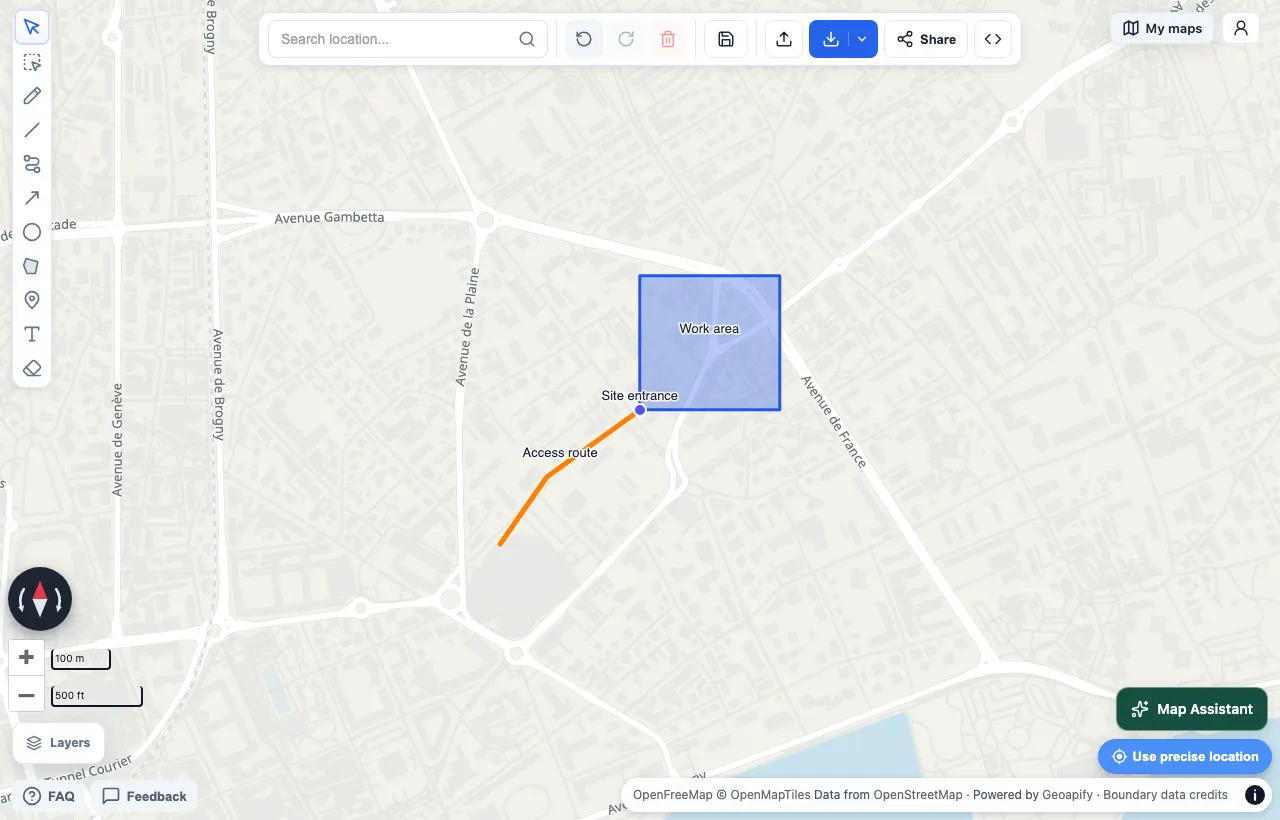
O nosso KML de exemplo após a importação, com os rótulos ativados em Camadas. Os locais são fictícios e servem apenas para o exemplo.
Quando outra ferramenta é mais adequada
Google Earth na web. Use-o para explorar locais e consultar imagens históricas no navegador (guia de imagens do Google). É a opção mais próxima se só pretende continuar a usar o globo do Google. As datas e a cobertura das imagens variam conforme a região.
ArcGIS Earth. Use-o se pretende um globo 3D e trabalha no Windows, iOS ou Android. Ele pode ser descarregado e usado gratuitamente (perguntas frequentes da Esri). Permite adicionar e editar KML e aceita pastas e sobreposições (guia de dados da Esri). Alguns serviços de dados exigem subscrição ou créditos.
QGIS. Use-o para trabalhar com SIG: editar e analisar dados e preparar mapas para impressão. É gratuito e de código aberto (visão geral do QGIS). É mais complexo que as outras ferramentas e não inclui o arquivo de imagens do Google.
Perguntas frequentes
O Google Earth Pro será descontinuado?
O Google encerrará os novos downloads do Earth Pro para computador em 25 de junho de 2027. Essa não é uma data de encerramento da aplicação. Segundo o Google, quem já usa a aplicação para computador poderá continuar a usá-la após essa data.
Existe uma alternativa gratuita ao Google Earth?
Sim. O Google Earth na web é gratuito no navegador. O ArcGIS Earth pode ser descarregado e usado gratuitamente no Windows, iOS e Android. O QGIS é gratuito e de código aberto. No Draw on a Map, desenhar, importar ficheiros e usar ligações de partilha normal é gratuito.
Posso abrir o meu ficheiro KML ou KMZ do Google Earth Pro no Draw on a Map?
Sim. Abra a aplicação, selecione Importar e escolha o seu ficheiro KML ou KMZ. Após a importação, verifique nomes, formas, estilos e pastas. O Draw on a Map informa quais conteúdos foram ignorados. Ele não exibe modelos 3D nem passeios em KML.
O Draw on a Map substitui o Google Earth Pro?
Não para todas as tarefas. Ele não substitui o arquivo de imagens do Earth Pro nem os processos de trabalho com modelos 3D e passeios em KML. É uma boa opção quando precisa de um mapa simples para fazer notas e partilhar.
Teste o seu ficheiro de mapa
Se precisa de um mapa simples para fazer notas e partilhar, teste com o seu próprio ficheiro. Abra o Draw on a Map, selecione Importar e escolha o seu ficheiro KML ou KMZ. Depois, verifique o resultado com a lista acima.
 Maptive
 Scribble Maps