 Desenhar em um Mapa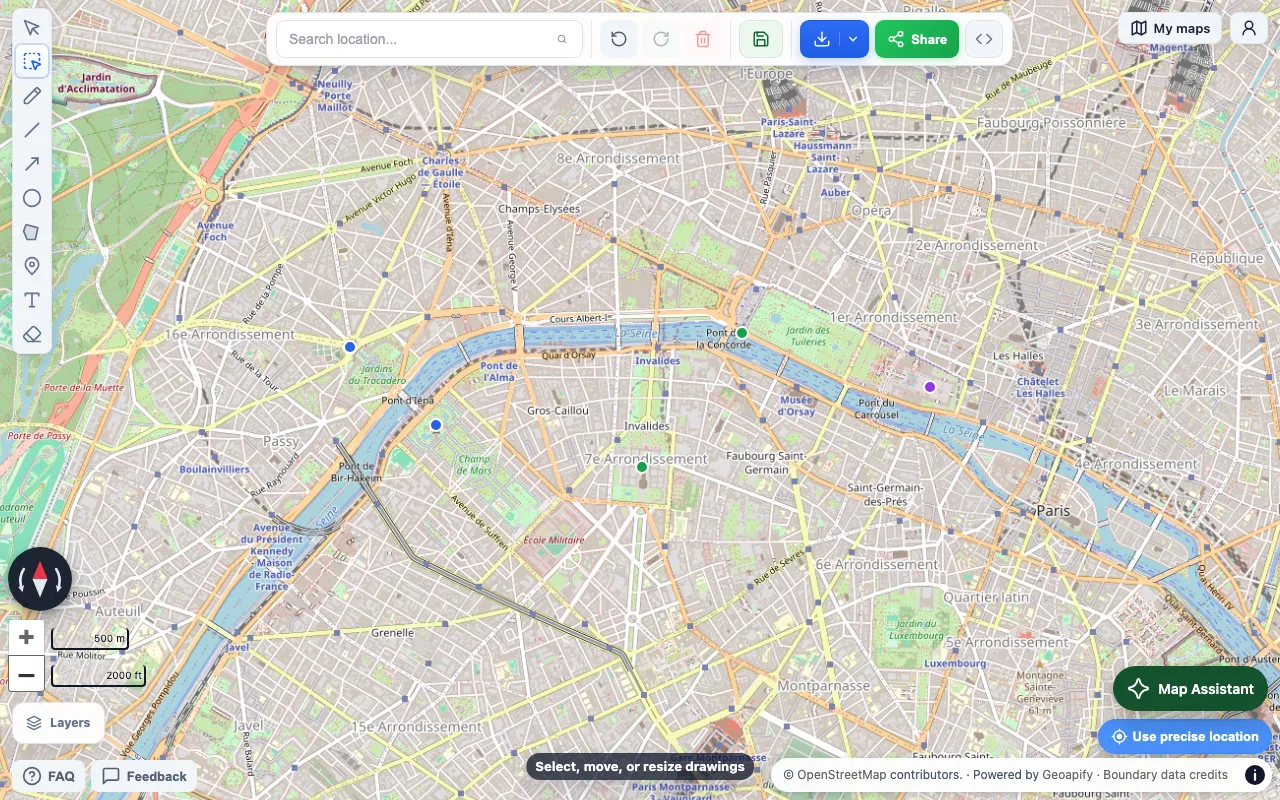
É difícil visualizar uma lista de moradas ou coordenadas numa folha de cálculo. Importe a lista para o Draw on a Map e cada linha torna-se um marcador, mantendo as suas notas e outras colunas. Pode experimentar sem uma conta.
Comece com o ficheiro de exemplo abaixo. Ele tem cinco paragens no centro de Paris, cada uma com coordenadas, uma cor e uma nota.
Prepare a sua folha de cálculo
Coloque os nomes das colunas na primeira linha e adicione um local por linha abaixo dela. Use colunas separadas de latitude e longitude com graus decimais WGS84, como neste exemplo:
name,latitude,longitude,color,notes
West stop,48.8629,2.2870,#2563eb,Example meeting point
Tower stop,48.8584,2.2945,#2563eb,Example photo stop
Garden stop,48.8560,2.3125,#16a34a,Example rest stop
River stop,48.8637,2.3212,#16a34a,Example pickup point
Museum stop,48.8606,2.3376,#9333ea,Example final stop
A coluna name torna-se o rótulo do marcador. A coluna color define a cor do marcador e precisa de um código de seis dígitos, como #2563eb. Todas as outras colunas, como notes, permanecem associadas ao marcador.
Guarde o seu ficheiro como CSV, TSV ou XLSX. Se tiver um ficheiro antigo .xls, guarde primeiro uma cópia como .xlsx.
Moradas em vez de coordenadas
Use uma coluna com a morada completa ou colunas separadas para rua, cidade, código postal e país. O importador encontra essas colunas e pesquisa as moradas. Os resultados sem ambiguidade são selecionados automaticamente, e os demais ficam listados para revisão. A pesquisa de moradas funciona com até 100 linhas por ficheiro.
Se uma coluna não foi detetada ou todas as linhas ficam na mesma cidade, use Alterar colunas ou definir uma cidade. Pode editar uma morada e pesquisar novamente. As linhas sem um resultado selecionado são ignoradas, e pode descarregá-las para corrigir depois. O progresso da pesquisa é mantido no mesmo separador do navegador por 24 horas. Depois de recarregar a página, escolha o mesmo ficheiro para continuar de onde parou.
Ficheiros que já contêm geometria podem usar uma coluna WKT em vez disso.
Importe o exemplo
- Abra o Draw on a Map.
- Selecione Importar na barra de ferramentas.
- Selecione Escolher arquivos e escolha
paris-locations.csv. Também pode arrastar o ficheiro e soltá-lo na janela.
A janela Verifique as localizações é aberta. Se o ficheiro do Excel tiver várias folhas, escolha primeiro a folha com os seus locais.
Verifique as colunas e a pré-visualização
O importador lê os nomes das colunas e mostra quais usou. Para o exemplo, ele mostra A usar latitude, longitude, e a pré-visualização do mapa exibe as cinco paragens.
Se ele escolheu as colunas erradas, abra Alterar colunas:
- Formato da localização alterna entre latitude e longitude, geometria WKT e moradas.
- Latitude e Longitude permitem escolher as colunas de coordenadas.
- Definições opcionais contém Etiqueta, Cor, Rota ou grupo e Ordem da rota.
No exemplo, Etiqueta já está definida como name e Cor como color. Rota ou grupo está definido como Não utilizado, por isso cada linha torna-se um marcador separado. Para unir as linhas da folha de cálculo numa linha no mapa, defina uma coluna de percurso e uma coluna de ordem.
Abra Ver dados para ver as linhas. O rodapé deve mostrar Prontos para importar: 5. Selecione Adicionar ao mapa.
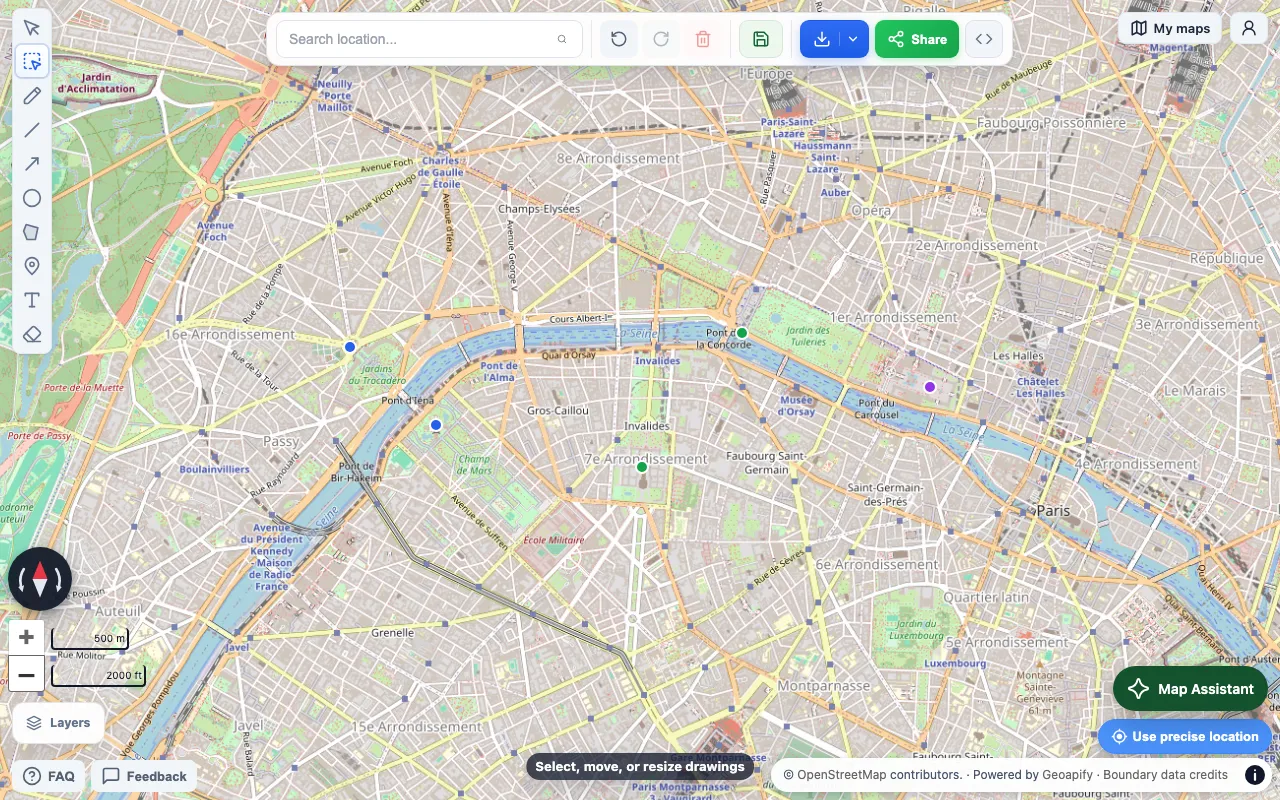
As cinco paragens agora estão numa camada de dados própria. Verifique se cada uma está no local esperado.
Verifique as notas armazenadas
- Selecione Camadas.
- Abra o menu Mais ações da camada importada.
- Selecione Ver dados.
- Verifique se as cinco linhas incluem a coluna
notes.
As cores das células e outras formatações da folha de cálculo não são transferidas. Use uma coluna color para definir as cores dos marcadores.
Guarde ou exporte o seu mapa
Selecione Salvar na conta e entre na sua conta para manter o mapa. No plano gratuito, um mapa pode guardar uma camada de dados com até 1.000 elementos. O Pro permite guardar mais camadas e camadas maiores.
Para enviar um mapa interativo, guarde-o primeiro e selecione Compartilhar. As ligações de partilha são gratuitas. Abra a ligação para verificar o que o destinatário verá.
Para colocar o mapa num documento, abra Baixar e escolha Baixar imagem para obter um PNG ou Imprimir ou salvar PDF. Os downloads gratuitos têm uma marca de água. Uma compra única ou o Pro remove essa marca.
Para transferir os dados dos locais para outra ferramenta de mapas, use Exportar GeoJSON no menu da camada importada.
Se não conseguir importar o seu ficheiro
- Se a pré-visualização mostrar linhas ignoradas, verifique se há coordenadas vazias ou texto nas colunas de coordenadas. A latitude deve estar entre -90 e 90. A longitude deve estar entre -180 e 180.
- Se os locais aparecerem no local errado, verifique se a latitude e a longitude não estão invertidas. Use graus decimais, não coordenadas projetadas em metros.
- Se uma morada precisar de revisão, verifique o número do imóvel e a localidade. Adicione uma cidade ou um país comum em Alterar colunas ou definir uma cidade quando esses valores estiverem ausentes.
- Se o ficheiro tiver mais de 15 MB ou uma folha tiver mais de 50.000 linhas, divida-o em ficheiros menores.
- Se não for possível ler um ficheiro do Excel, guarde a folha com os locais como CSV e tente novamente. Ficheiros com muitas folhas, imagens ou estilos podem atingir limites internos de tamanho mesmo quando têm menos de 15 MB.
Mantenha a sua folha de cálculo original até verificar os locais e as notas importados.
Importe a sua folha de cálculo
 Maptive
 Scribble Maps