 Desenhar em um Mapa
O Google Maps em si não tem ferramentas de desenho. Para desenhar num mapa do Google, usa o Google My Maps, um produto separado do Google para criar mapas personalizados. Este guia mostra como desenhar nele e o que fazer quando precisa de algo que o My Maps não oferece, como setas, notas à mão livre ou um mapa que as pessoas possam editar sem uma conta Google.
Como desenhar linhas e formas no Google My Maps
- Num computador, abra ou crie um mapa no Google My Maps.
- Abaixo da caixa de pesquisa, selecione Desenhar uma linha → Adicionar linha ou forma.
- Clique em cada ponto da linha ou do limite. Clique duas vezes para terminar uma linha ou clique novamente no primeiro ponto para fechar uma forma.
- Dê um nome ao elemento e guarde.
As instruções de desenho do Google também explicam como criar percursos de carro, a pé e de bicicleta.
O My Maps não tem ferramentas de seta, desenho à mão livre ou texto, e precisa de uma conta Google para criar um mapa. Se precisar dessas funcionalidades, pode exportar o seu mapa e concluí-lo no Draw on a Map ou criar um novo mapa.
Desenhe o mesmo mapa sem uma conta Google
- Abra um novo mapa e pesquise o local desejado.
- Escolha uma ferramenta de linha, seta, polígono, círculo, marcador, texto ou desenho à mão livre e desenhe o que o leitor precisa de ver.
- Selecione Compartilhar e copie a ligação. A pessoa que a abrir não precisa de uma conta.
Uma ligação partilhada a partir de um mapa não guardado é uma cópia fixa, pelo que as edições posteriores não a alteram. Para continuar a trabalhar no mapa mais tarde, selecione Salvar na conta e entre na sua conta. Os seus mapas guardados aparecem em Meus mapas, no canto superior direito. Essa é a biblioteca do próprio Draw on a Map, não o Google My Maps.
Transfira um mapa do Google My Maps para o Draw on a Map
- No Google My Maps, num computador, abra o menu do mapa ao lado do título e escolha Exportar para KML/KMZ. Consulte o guia de exportação do Google.
- Selecione Importe um ficheiro KML ou KMZ abaixo e escolha o ficheiro exportado.
- Verifique os elementos importados e adicione setas, rótulos ou notas.
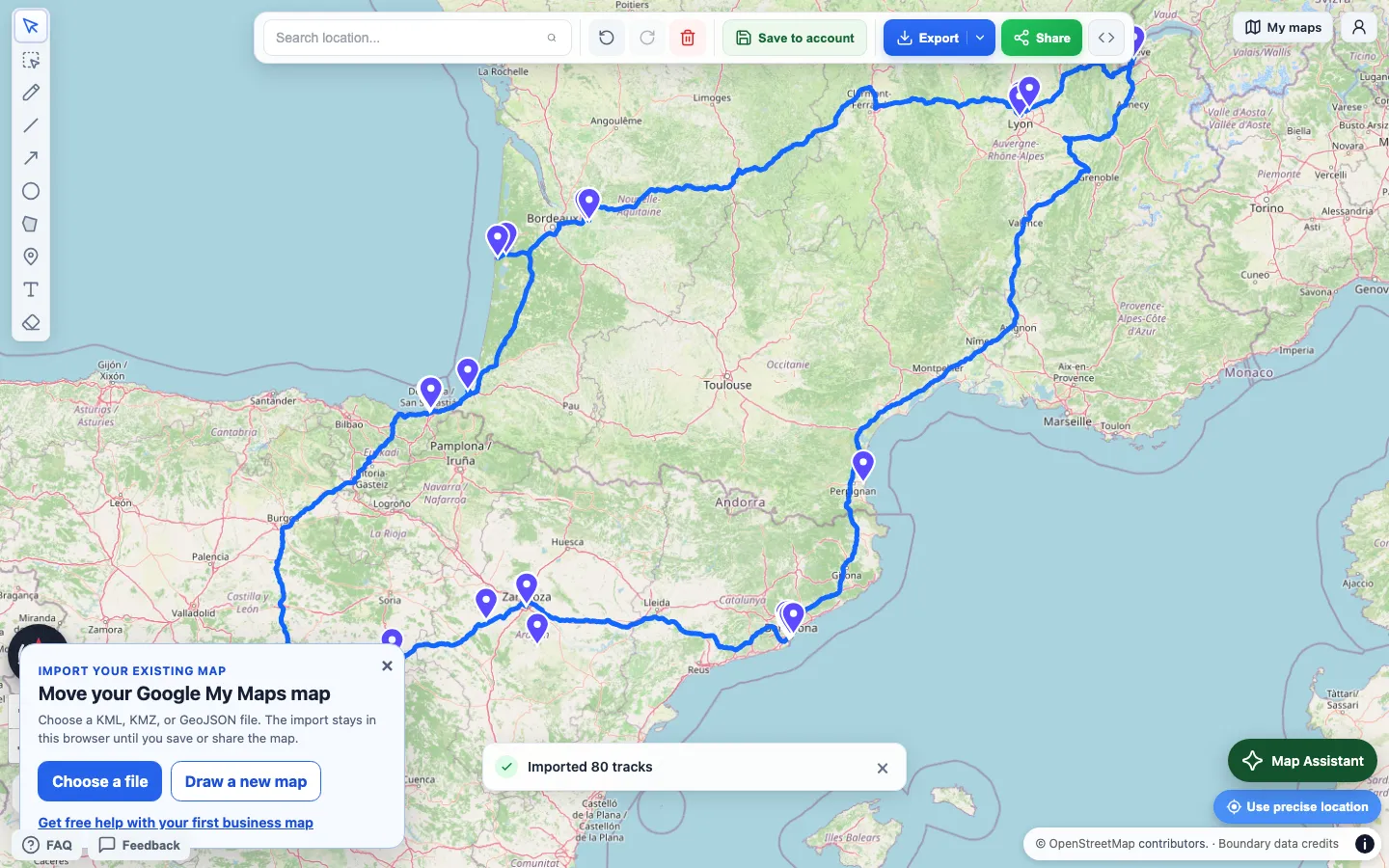
Importe um ficheiro KML ou KMZ →
O que é preservado na importação
O importador preserva nomes, descrições, campos personalizados, orifícios em polígonos e valores de altitude. Ele também importa ícones personalizados, sobreposições de imagens e ficheiros KML associados. As pastas não são mantidas como grupos separados. O mapa é 2D, por isso os modelos 3D e os passeios virtuais são ignorados. Após cada importação, um relatório lista tudo o que foi ignorado.
Também pode importar ficheiros GeoJSON, GPX, CSV, TSV, XLSX e ZIP com shapefiles, de até 15 MB cada. Um ZIP com shapefiles precisa dos ficheiros .shp, .dbf e .prj correspondentes. Adicione o ficheiro .cpg se o texto usar uma codificação especial.
Se o ficheiro não for importado
Escolha o ficheiro KML ou KMZ exportado, não uma ligação, uma captura de ecrã ou uma página da web guardada. Se ainda não for possível ler o ficheiro, exporte uma nova cópia. Para um mapa muito grande, exporte uma camada de cada vez. Mantenha o original no Google My Maps até verificar o resultado.
Se estiver a transferir um mapa da sua empresa e tiver dificuldades, envie um e-mail para receber ajuda com o primeiro mapa.
O que é gratuito
Desenhar, importar e partilhar por ligação são funcionalidades gratuitas e não exigem conta. Os downloads em PNG e PDF também são gratuitos, com marca de água. O Pro remove a marca de água e permite convidar colaboradores para editar um mapa guardado consigo.
Para comparar os requisitos de conta, a edição com outras pessoas e o custo, leia Draw on a Map vs Google My Maps.
Guias relacionados
- Partilhe instruções personalizadas para trajetos a pé: desenhe à mão o atalho que uma aplicação de percursos não encontrou
- Desenhe um círculo com raio exato: marque uma área de entrega ou de pesquisa
- Incorpore um mapa no seu site: coloque o mapa pronto numa página
 Scribble Maps