 Рисовать на карте
В самом Google Maps нет инструментов рисования. Чтобы рисовать на карте Google, нужен Google My Maps — отдельный продукт Google для создания собственных карт. В этом руководстве мы покажем, как в нём рисовать и что делать, если нужны возможности, которых в My Maps нет: например, стрелки, рукописные заметки или карта, которую можно редактировать без аккаунта Google.
Как рисовать линии и фигуры в Google My Maps
- На компьютере откройте или создайте карту в Google My Maps.
- Под строкой поиска выберите Нарисовать линию → Добавить линию или фигуру.
- Щёлкните по каждой точке линии или границы. Чтобы закончить линию, дважды щёлкните мышью, а чтобы замкнуть фигуру, снова щёлкните по первой точке.
- Укажите название объекта и сохраните его.
В инструкции Google по рисованию также описано создание автомобильных, пешеходных и велосипедных маршрутов.
В My Maps нет инструментов для стрелок, рисования от руки и текста, а для создания карты нужен аккаунт Google. Если вам нужны эти возможности, экспортируйте карту и завершите работу в Draw on a Map или создайте новую карту.
Как нарисовать такую же карту без аккаунта Google
- Откройте новую карту и найдите нужное место.
- Выберите инструмент для линии, стрелки, многоугольника, круга, маркера, текста или рисования от руки и покажите на карте то, что нужно её читателю.
- Нажмите Поделиться и скопируйте ссылку. Человеку, который её откроет, аккаунт не нужен.
Ссылка на несохранённую карту ведёт на неизменяемую копию, поэтому последующие правки в ней не появятся. Чтобы продолжить работу над картой позже, нажмите Сохранить в аккаунт и войдите в систему. Сохранённые карты находятся в разделе Мои карты в правом верхнем углу. Это собственная библиотека Draw on a Map, а не Google My Maps.
Как перенести карту из Google My Maps в Draw on a Map
- На компьютере откройте Google My Maps, затем меню карты рядом с её названием и выберите Экспортировать в KML/KMZ. Подробнее см. в руководстве Google по экспорту.
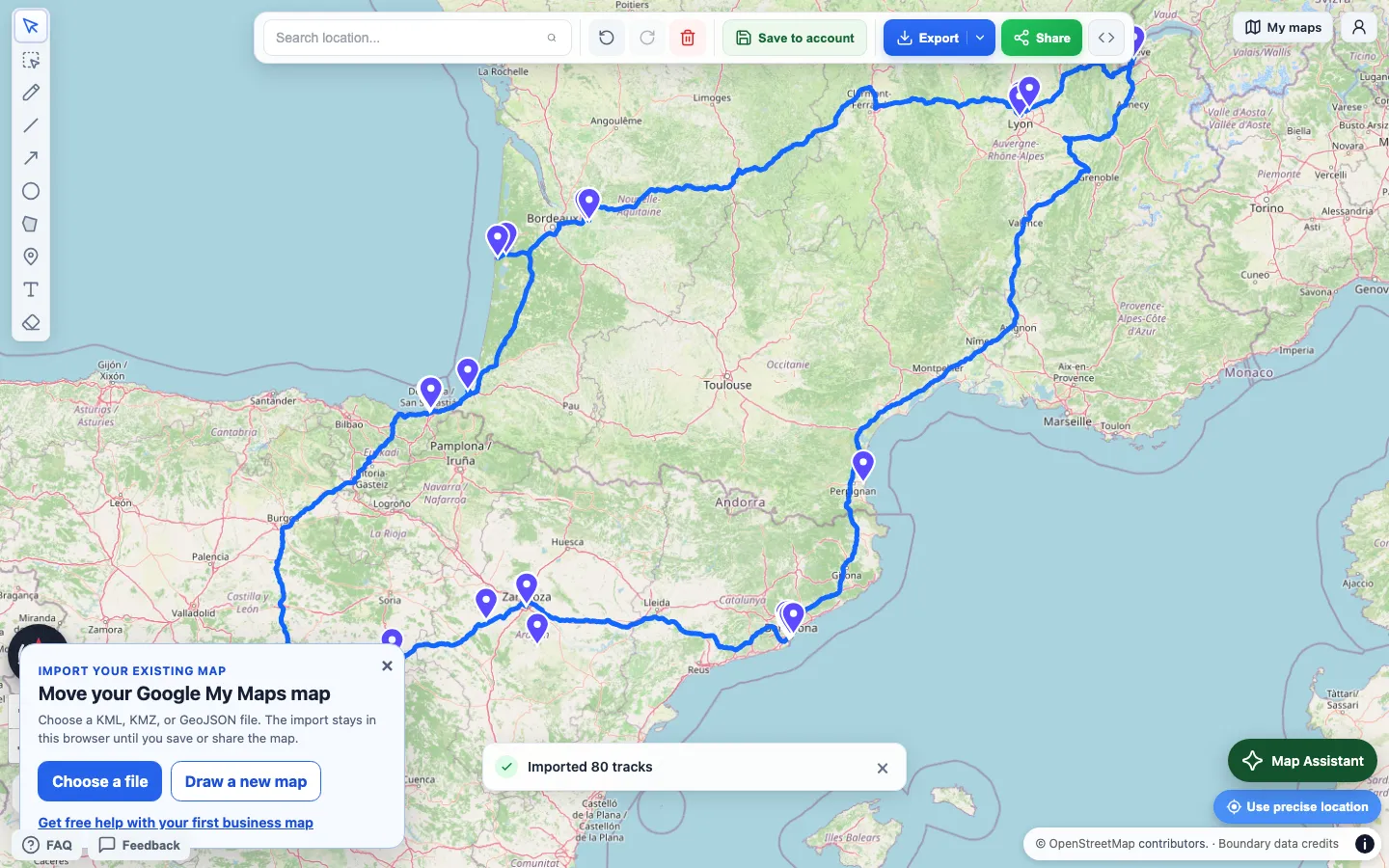
- Нажмите Импортировать файл KML или KMZ ниже и выберите экспортированный файл.
- Проверьте импортированные объекты, затем добавьте стрелки, подписи или заметки.
Импортировать файл KML или KMZ →
Что сохраняется при переносе
При импорте сохраняются названия, описания, пользовательские поля, отверстия в многоугольниках и значения высоты. Также переносятся пользовательские значки, наложения изображений и связанные файлы KML. Папки не сохраняются как отдельные группы. Карта двумерная, поэтому трёхмерные модели и туры пропускаются. После каждого импорта появляется отчёт со списком пропущенных элементов.
Вы также можете импортировать файлы GeoJSON, GPX, CSV, TSV, XLSX и ZIP-архивы с шейп-файлами размером до 15 МБ каждый. ZIP-архив с шейп-файлом должен содержать соответствующие друг другу файлы .shp, .dbf и .prj. Добавьте файл .cpg, если для текста используется особая кодировка.
Если файл не удаётся импортировать
Выберите экспортированный файл KML или KMZ, а не ссылку, снимок экрана или сохранённую веб-страницу. Если прочитать файл по-прежнему не удаётся, экспортируйте новую копию. Если карта очень большая, экспортируйте по одному слою за раз. Сохраняйте исходную карту в Google My Maps, пока не проверите результат.
Если вы переносите рабочую карту и столкнулись с трудностями, напишите нам, и мы поможем перенести первую карту.
Что доступно бесплатно
Рисование, импорт и ссылки для обмена картами бесплатны и не требуют аккаунта. Скачивание в PNG и PDF тоже бесплатно, но на файлах будет водяной знак. Pro убирает водяной знак и позволяет приглашать соавторов для совместного редактирования сохранённой карты.
Чтобы сравнить требования к аккаунту, совместное редактирование и стоимость, прочитайте статью Draw on a Map и Google My Maps.
Другие руководства
- Как поделиться собственным пешеходным маршрутом: нарисуйте от руки короткий путь, который пропустил навигатор
- Как нарисовать круг с точным радиусом: обозначьте зону доставки или поиска
- Как встроить карту на сайт: разместите готовую карту на странице
 Scribble Maps