 Рисовать на карте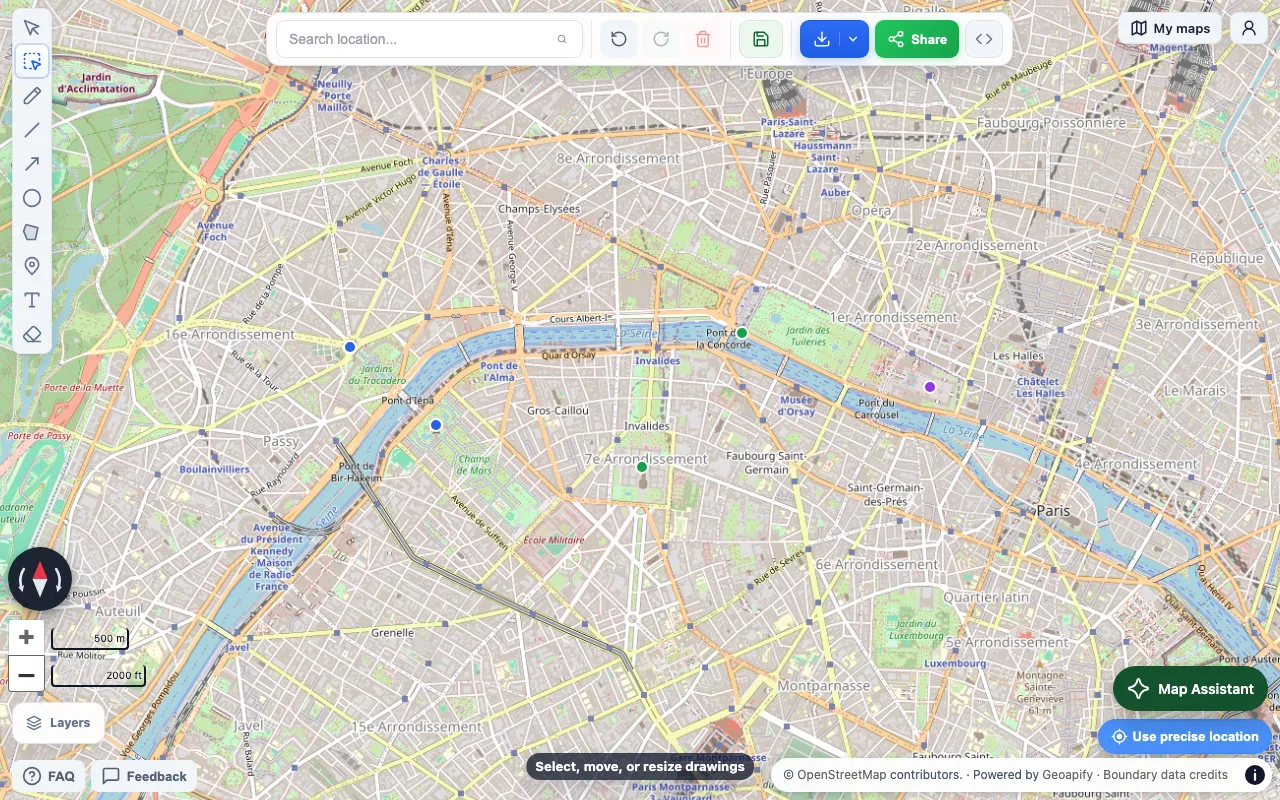
По списку адресов или координат в таблице трудно представить, где находятся места. Импортируйте список в Draw on a Map, и каждая строка превратится в маркер с заметками и данными из остальных столбцов. Попробовать это можно без аккаунта.
Начните с файла-примера ниже. В нём указаны пять остановок в центре Парижа, для каждой из которых есть координаты, цвет и заметка.
Подготовьте таблицу
В первой строке укажите названия столбцов. Ниже разместите по одному месту в каждой строке. Используйте отдельные столбцы latitude и longitude с координатами WGS84 в десятичных градусах, как в этом примере:
name,latitude,longitude,color,notes
West stop,48.8629,2.2870,#2563eb,Example meeting point
Tower stop,48.8584,2.2945,#2563eb,Example photo stop
Garden stop,48.8560,2.3125,#16a34a,Example rest stop
River stop,48.8637,2.3212,#16a34a,Example pickup point
Museum stop,48.8606,2.3376,#9333ea,Example final stop
Значение name становится подписью маркера. Столбец color задаёт цвет маркера и должен содержать шестизначный код, например #2563eb. Данные из всех остальных столбцов, таких как notes, сохраняются вместе с маркером.
Сохраните файл в формате CSV, TSV или XLSX. Если у вас старый файл .xls, сначала сохраните его копию в формате .xlsx.
Почтовые адреса вместо координат
Укажите полный адрес в одном столбце или используйте отдельные столбцы для улицы, города, почтового индекса и страны. При импорте эти столбцы определяются автоматически, и начинается поиск адресов. Однозначные совпадения выбираются за вас, а остальные выводятся для проверки. Поиск адресов работает с файлами, содержащими до 100 строк.
Если столбец не был определён или все строки относятся к одному городу, выберите Изменить столбцы или указать город. Адрес можно исправить и найти заново. Строки без выбранного совпадения пропускаются; их можно скачать, чтобы исправить позже. Результаты поиска сохраняются в той же вкладке браузера в течение 24 часов. После перезагрузки выберите тот же файл, чтобы продолжить с того места, где остановились.
Если в файле уже есть геометрия, вместо координат можно использовать столбец WKT.
Импортируйте пример
- Откройте Draw on a Map.
- Выберите Импорт на панели инструментов.
- Нажмите Выбрать файлы и выберите
paris-locations.csv. Файл также можно перетащить в окно импорта.
Откроется окно Проверьте местоположения. Если в книге Excel несколько листов, сначала выберите лист с нужными местами.
Проверьте столбцы и предварительный просмотр
При импорте читаются названия столбцов и отображается, какие из них используются. Для примера появится надпись Используются latitude, longitude, а на карте предварительного просмотра будут видны все пять остановок.
Если столбцы выбраны неверно, откройте Изменить столбцы:
- Формат местоположения позволяет переключаться между широтой и долготой, геометрией WKT и адресами.
- Широта и Долгота позволяют выбрать столбцы с координатами.
- Раздел Дополнительные настройки содержит поля Подпись, Цвет, Маршрут или группа и Порядок маршрута.
В примере для поля Подпись уже выбран столбец name, а для поля Цвет — color. В поле Маршрут или группа стоит значение Не используется, поэтому каждая строка становится отдельным маркером. Чтобы соединить строки линией, укажите столбец маршрута и столбец порядка точек.
Откройте Просмотреть данные, чтобы увидеть строки. Внизу должна появиться надпись Готово к импорту: 5. Нажмите Добавить на карту.
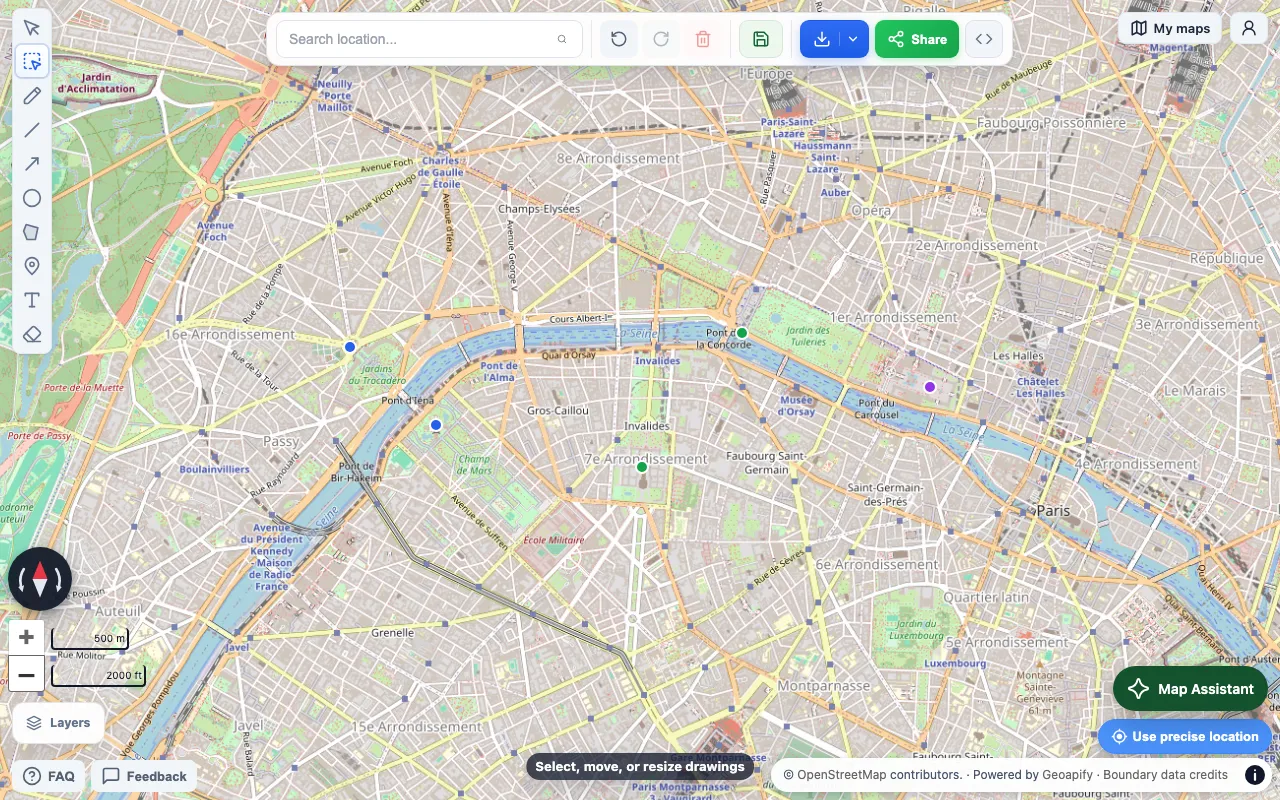
Теперь пять остановок находятся на отдельном слое данных. Проверьте, что каждая расположена там, где вы ожидали.
Проверьте сохранённые заметки
- Выберите Слои.
- Откройте меню Другие действия для импортированного слоя.
- Выберите Открыть данные.
- Проверьте, что у всех пяти строк есть столбец
notes.
Цвета ячеек и другое оформление таблицы не переносятся. Чтобы задать цвета маркеров, используйте столбец color.
Сохраните или экспортируйте карту
Нажмите Сохранить в аккаунт и войдите в аккаунт, чтобы сохранить карту. На бесплатном тарифе в одной карте можно сохранить один слой данных, содержащий до 1 000 объектов. Pro позволяет сохранять больше слоёв и слои большего размера.
Чтобы отправить интерактивную карту, сначала сохраните её, затем нажмите Поделиться. Ссылки для общего доступа бесплатны. Откройте ссылку сами, чтобы проверить, что увидит получатель.
Чтобы вставить карту в документ, откройте Скачать и выберите Скачать изображение для PNG или Печать или сохранение PDF. При бесплатном скачивании на карту добавляется водяной знак. Разовая покупка или Pro убирает его.
Чтобы перенести данные о местах в другой картографический инструмент, выберите Экспортировать GeoJSON в меню импортированного слоя.
Если файл не импортируется
- Если в предварительном просмотре есть пропущенные строки, проверьте, нет ли пустых значений или текста в столбцах с координатами. Широта должна быть в диапазоне от -90 до 90, а долгота — от -180 до 180.
- Если места отображаются не там, где нужно, проверьте, не перепутаны ли широта и долгота. Используйте десятичные градусы, а не координаты проекции в метрах.
- Если адрес требует проверки, проверьте номер дома и населённый пункт. Если город или страна не указаны, задайте общее значение в разделе Изменить столбцы или указать город.
- Если размер файла превышает 15 МБ или на одном листе больше 50 000 строк, разделите его на файлы меньшего размера.
- Если книгу Excel не удаётся прочитать, сохраните лист с местами в формате CSV и попробуйте снова. Книги с большим числом листов, изображений или стилей могут превысить внутренние ограничения по размеру, даже если сам файл меньше 15 МБ.
Сохраните исходную таблицу, пока не проверите импортированные места и заметки.
 Maptive
 Scribble Maps