 Draw on a Map
Google Maps har inga egna ritverktyg. För att rita på en Google-karta använder du Google My Maps, en separat Google-produkt för egna kartor. Guiden visar hur du ritar där och vad du kan göra när du behöver något som My Maps saknar, till exempel pilar, frihandsanteckningar eller en karta som andra kan redigera utan Google-konto.
Hur man ritar linjer och former i Google My Maps
- Öppna eller skapa en karta på en dator i Google My Maps.
- Under sökrutan väljer du Rita en linje → Lägg till linje eller form.
- Klicka på varje punkt på din linje eller gräns. Dubbelklicka för att avsluta en linje, eller klicka på den första punkten igen för att stänga en form.
- Ge kartobjektet ett namn och spara det.
Googles ritningsinstruktioner omfattar även kör-, gång- och cykelvägar.
My Maps saknar verktyg för pilar, frihandsritning och text, och du behöver ett Google-konto för att skapa en karta. Om du behöver dessa verktyg kan du exportera kartan och göra den klar i Draw on a Map eller börja med en ny karta.
Rita samma karta utan ett Google-konto
- Öppna en ny karta och sök efter din plats.
- Välj en linje, pil, polygon, cirkel, markör, text eller frihandsverktyg och rita det som din läsare behöver se.
- Välj Dela och kopiera länken. Mottagaren behöver inget konto för att öppna den.
En länk som delas från en osparad karta är en fast kopia, så senare redigeringar ändrar den inte. Om du vill fortsätta arbeta med kartan senare väljer du Spara på konto och loggar in. Dina sparade kartor listas under Mina kartor i det övre högra hörnet. Detta är Draw on a Maps eget bibliotek, inte Google My Maps.
Flytta en Google My Maps-karta till Draw on a Map
- Öppna Google My Maps på en dator. Öppna kartans meny bredvid titeln och välj Exportera till KML/KMZ. Se Googles exportguide.
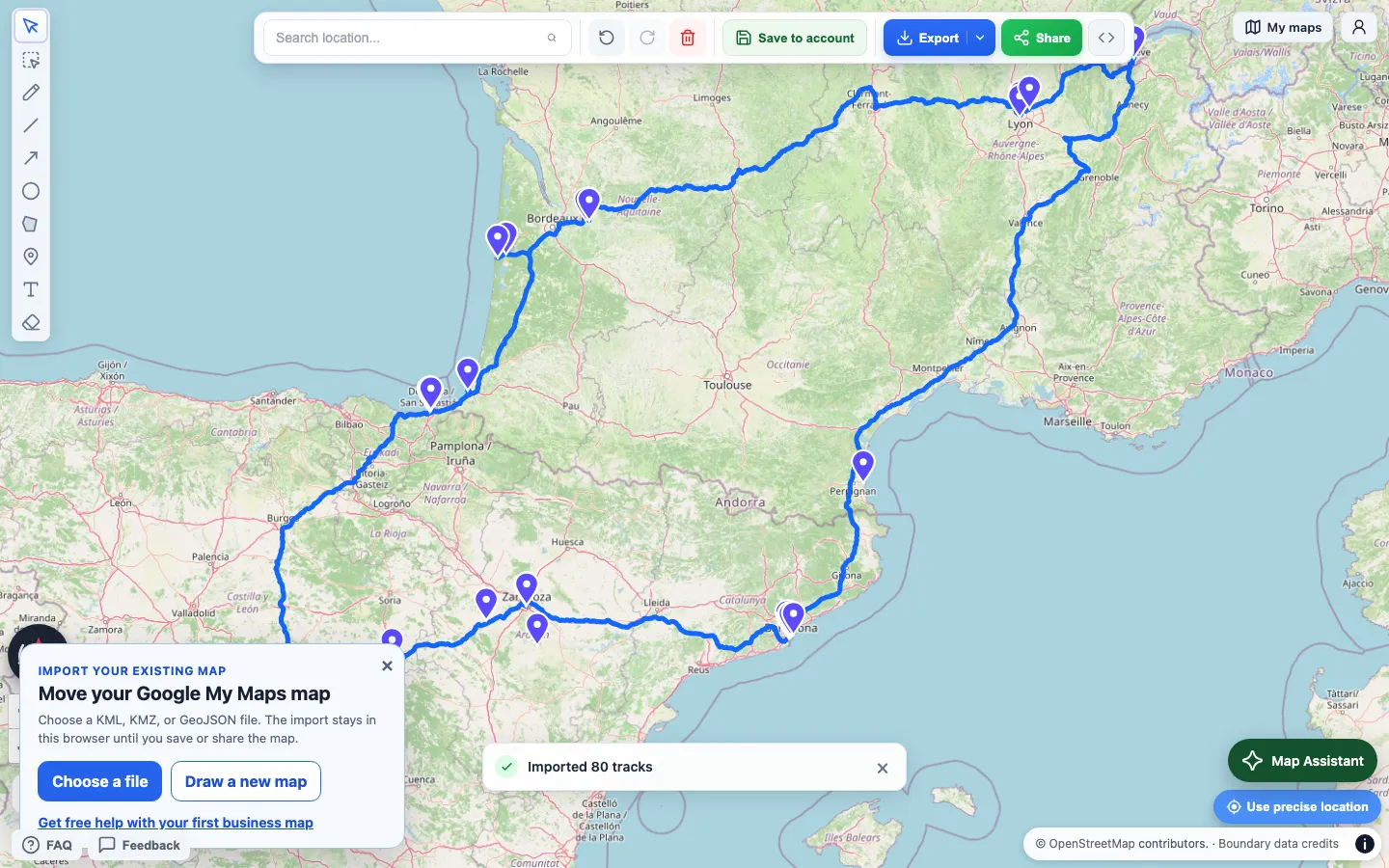
- Välj Importera en KML- eller KMZ-fil nedan och välj den exporterade filen.
- Kontrollera de importerade kartobjekten och lägg sedan till pilar, etiketter eller anteckningar.
Importera en KML- eller KMZ-fil →
Det här följer med vid importen
Importen behåller namn, beskrivningar, egna fält, hål i polygoner och höjdvärden. Även egna ikoner, bildöverlägg och länkade KML-filer tas med. Mappar behålls inte som separata grupper. Kartan är i 2D, så 3D-modeller och rundturer hoppas över. Efter varje import visar en rapport allt som hoppades över.
Du kan också importera GeoJSON, GPX, CSV, TSV, XLSX och shapefiler i ZIP-format, högst 15 MB per fil. En ZIP-fil med shapefiler behöver matchande .shp-, .dbf- och .prj-filer. Lägg till en .cpg-fil om texten använder en särskild kodning.
Om filen inte importeras
Välj den exporterade KML- eller KMZ-filen, inte en länk, skärmbild eller sparad webbsida. Exportera en ny kopia om filen fortfarande inte går att läsa. För mycket stora kartor kan du exportera ett lager i taget. Behåll originalet i Google My Maps tills du har kontrollerat resultatet.
Om du flyttar en företagskarta och behöver hjälp kan du mejla oss om den första kartan.
Vad är gratis
Det är gratis att rita, importera och dela länkar utan konto. PNG- och PDF-filer kan också laddas ner gratis med vattenstämpel. Pro tar bort vattenstämpeln och låter dig bjuda in andra att redigera en sparad karta tillsammans med dig.
Läs jämförelsen mellan Draw on a Map och Google My Maps för en genomgång av konton, gemensam redigering och kostnader.
Relaterade guider
- Dela en egen gångrutt: rita genvägen som ruttappen missade
- Rita en cirkel med exakt radie: markera ett leverans- eller sökområde
- Bädda in en karta på din webbplats: lägg den färdiga kartan på en sida