 Draw on a Map
Ruttappar väljer vägar de känner till, men ibland vet du en bättre väg via en gångstig, en grind eller ingången på baksidan. Med Draw on a Map kan du rita rutten för hand och skicka den som en länk. Det är gratis och ingen behöver ett konto.
Genvägen som startade den här kartan
När jag ordnade lägenhetsvisningar nära Genève behövde besökarna en kort gångväg från stationen. Google Maps skickade dem längs en huvudväg på en rutt som tog 36 minuter. Gångpassagen som jag själv använde saknades i vägbeskrivningen.
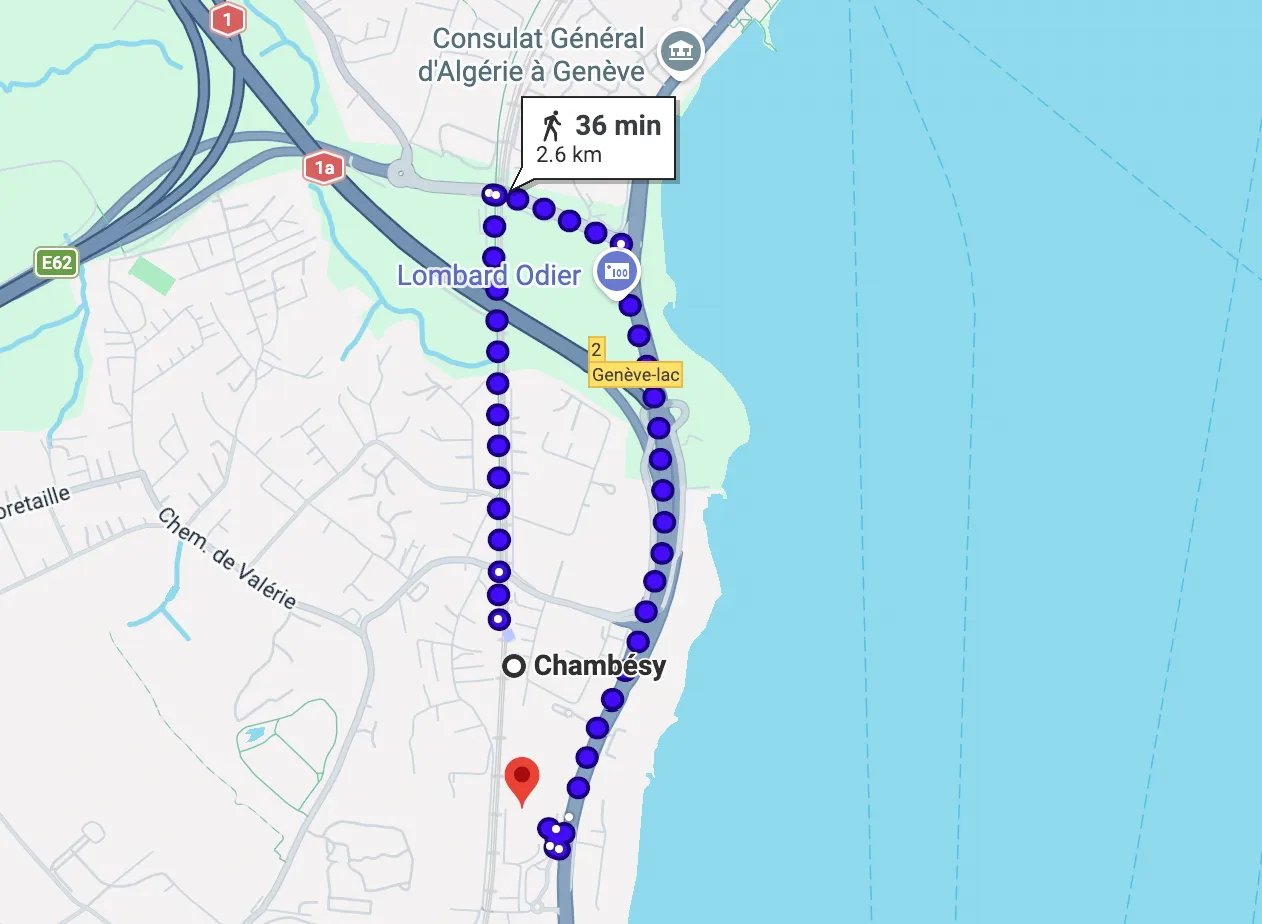
Vägbeskrivningen skickade besökare längs huvudvägen.
Jag behövde visa folk vilken väg de skulle ta. En linje på kartan gjorde kopplingen tydlig.
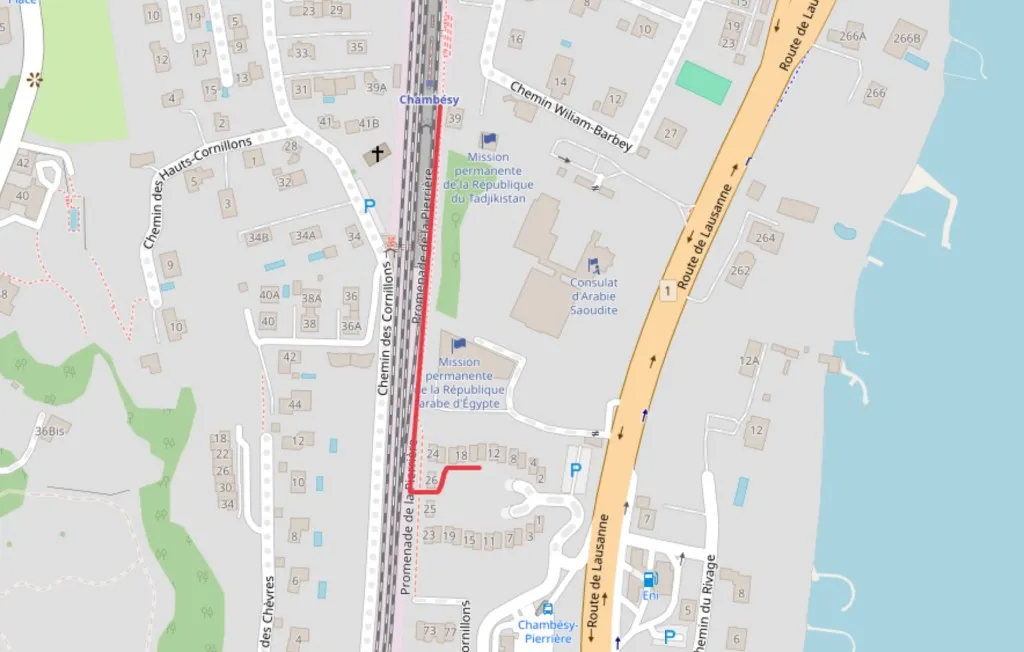
Den röda linjen följer järnvägen från Chambésy station och svänger sedan mot ingången.
Min partner och jag byggde Draw on a Map för denna typ av uppgift. Du kan rita en linje, lägga till en pil och skicka kartan utan att skapa ett konto.
Så ritar du en tydlig gångrutt
- Öppna Draw on a Map och sök efter målet.
- Zooma in tills både startpunkten och destinationen är synliga. Håll närliggande gator och landmärken synliga så att din besökare kan hitta sin position.
- Välj linje- eller frihandsverktyget och rita gångvägen från startpunkten till ingången.
- Välj en färg som är lätt att se mot kartan. Lägg till en pil vid en liten stig eller entré som din besökare kan missa.
- Klicka på Dela och kopiera länken.
- Klistra in länken i WhatsApp, Telegram, e-post eller SMS tillsammans med uppgifterna om mötet.
Din besökare kan öppna kartan utan ett konto eller en appinstallation. Du kan skicka samma länk till en grupp.
En länk som delas från en osparad karta är en fast kopia, så om du ändrar rutten måste du skicka en ny länk. Om du väljer Spara på konto innan du delar visar länken alltid din senast sparade version.
När en ritad gångväg är användbar
En ritad rutt är användbar för en passage utan adress, en mötesplats i en park eller en specifik ingång på ett campus. Det hjälper också när du vill att besökare ska följa en väg du känner istället för en föreslagen rutt.
Fokusera ritningen på den del som behöver förklaras. Om du ska möta någon vid en station visar du utgången, gångvägen och mötesplatsen. Om besökaren ska till en byggnad avslutar du linjen vid ingången i stället för mitt i byggnaden.
Den delade kartan visar din ritning. Den tillhandahåller inte sväng-för-sväng-navigering eller kontrollerar om en väg är öppen. Rita en rutt som du vet att besökare kan använda.
Relaterade artiklar
- Så ritar du på Google Maps beskriver Google My Maps och import av KML eller KMZ.
- Scribble Maps alternativ jämför verktyg för kartritning och delning.