 Draw on a Map
En lista med adresser eller koordinater kan vara svår att föreställa sig geografiskt i ett kalkylblad. När du importerar den till Draw on a Map blir varje rad en markör, och anteckningar och andra kolumner finns kvar. Du kan prova utan konto.
Börja med exempelfilen nedan. Den innehåller fem stopp i centrala Paris med koordinater, färg och anteckning för varje stopp.
Importera exempelfilen
- Öppna Draw on a Map.
- Välj Importera i verktygsfältet.
- Välj Välj filer och välj
paris-locations.csv. Du kan också släppa filen i dialogrutan.
Dialogrutan Kontrollera dina platser öppnas. Om du använder en Excel-arbetsbok med flera blad väljer du först bladet med platserna.
Kontrollera kolumnerna och förhandsgranska
Importen läser kolumnnamnen och visar vilka som används. För exempelfilen visas Använder latitude, longitude, och kartans förhandsvisning visar alla fem stopp.
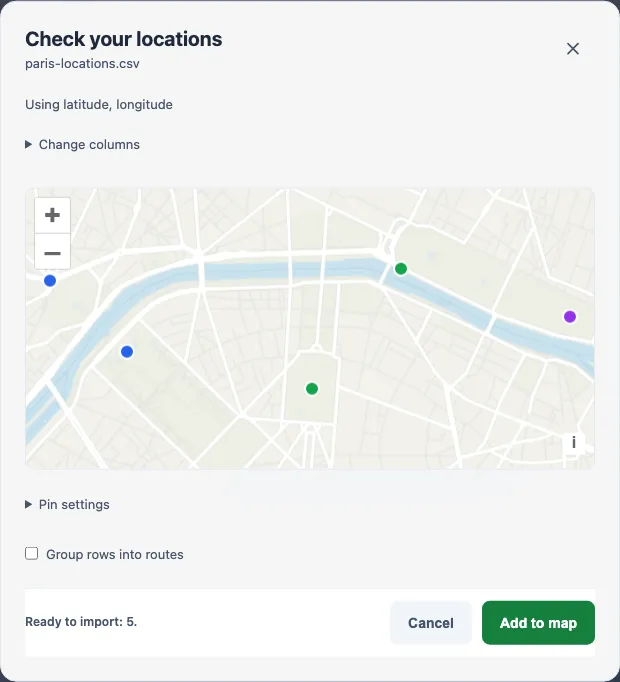
Om den valde fel kolumner, öppna Ändra kolumner:
- Platstyp växlar mellan latitud och longitud, WKT-geometri och adresser.
- Latitud och Longitud väljer koordinatkolumnerna.
Använd Markörinställningar för att välja kolumner för etikett och färg. Exemplet använder name och color. Varje rad blir en markör. Välj Gruppera rader i rutter och ange kolumner för grupp och ordning om du vill sammanfoga raderna till en rutt.
Kontrollera de fem platserna i förhandsgranskningen och välj sedan Lägg till på karta.
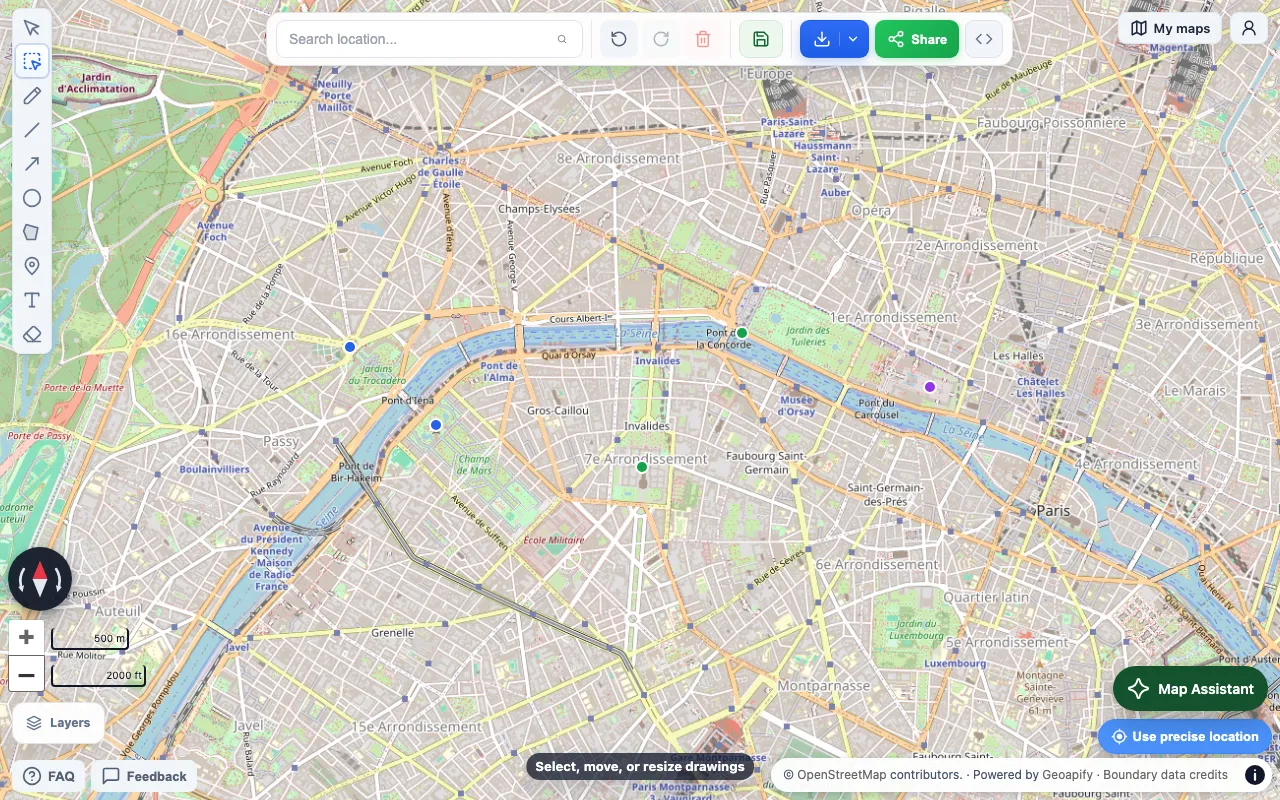
De fem stoppen ligger nu i ett eget datalager. Kontrollera att varje stopp är rätt placerat.
Kontrollera de lagrade anteckningarna
- Välj Lager.
- Öppna det importerade lagrets Fler åtgärder-meny.
- Välj Visa data.
- Kontrollera att de fem raderna inkluderar kolumnen
notes.
Cellfärger och annan kalkylbladsformatering följer inte med. Använd en color-kolumn för att ange markörernas färger.
Förbered ditt kalkylblad
Skriv kolumnnamnen på den första raden och lägg sedan till en plats per rad. Använd separata kolumner för latitude och longitude med decimalgrader i WGS84, som i exemplet:
name,latitude,longitude,color,notes
West stop,48.8629,2.2870,#2563eb,Example meeting point
Tower stop,48.8584,2.2945,#2563eb,Example photo stop
Garden stop,48.8560,2.3125,#16a34a,Example rest stop
River stop,48.8637,2.3212,#16a34a,Example pickup point
Museum stop,48.8606,2.3376,#9333ea,Example final stop
name blir markörens etikett. color anger markörens färg och kräver en sexsiffrig kod som #2563eb. Alla andra kolumner, till exempel notes, finns kvar tillsammans med markören.
Spara din fil som CSV, TSV eller XLSX. För en äldre .xls-fil, spara en kopia som .xlsx först.
Gatuadresser istället för koordinater
Använd en kolumn med fullständiga adresser eller separata kolumner för gata, stad, postnummer och land. Importen identifierar kolumnerna. Kontrollera exemplet och välj Hitta adresser. Entydiga matchningar väljs automatiskt och resten visas för granskning. Gratis adresssökning stöder upp till 50 rader per blad, och Pro stöder upp till 500 rader.
Använd Redigera adressfält om en kolumn saknas eller alla rader avser samma stad. Du kan ändra en adress och söka igen. Rader utan vald matchning hoppas över, och du kan ladda ner dem för att rätta dem senare. Sökningens förlopp sparas i samma webbläsarflik i 24 timmar. Välj samma fil efter en omladdning för att fortsätta där du slutade.
Filer som redan innehåller geometri kan i stället använda en WKT-kolumn.
Spara eller exportera din karta
Välj Spara på konto och logga in för att behålla kartan. Med gratisversionen kan en karta spara ett datalager med upp till 1,000 kartobjekt. Med Pro kan du spara fler och större lager.
För att skicka en interaktiv karta, spara den först och välj sedan Dela. Delningslänkar är gratis. Öppna länken själv för att se vad mottagaren kommer att se.
För att använda kartan i ett dokument öppnar du Ladda ner och väljer Bild för PNG eller Skriv ut eller spara PDF. Gratis nedladdningar har vattenstämpel. Ett engångsköp eller Pro tar bort den.
För att flytta platsdata till ett annat kartverktyg, använd Exportera GeoJSON i det importerade lagrets meny.
Om din fil inte importeras
- Om förhandsgranskningen visar överhoppade rader, kontrollera efter tomma koordinater eller text i koordinatkolumnerna. Latitud måste vara mellan -90 och 90. Longitud måste vara mellan -180 och 180.
- Om platserna hamnar fel kontrollerar du att latitud och longitud inte har bytt plats. Använd decimalgrader, inte projicerade koordinater i meter.
- Om en adress behöver granskas kontrollerar du gatunummer och ort. Ange gemensam stad eller gemensamt land under Redigera adressfält om uppgifterna saknas.
- Om filen är större än 15 MB eller innehåller fler än 50,000 rader i ett blad delar du upp den i mindre filer.
- Om en Excel-arbetsbok inte kan läsas, spara platsbladet som CSV och försök igen. Arbetsböcker med många ark, bilder eller stilar kan nå interna storleksgränser även när filen är under 15 MB.
Behåll ditt ursprungliga kalkylblad tills du har kontrollerat de importerade platserna och anteckningarna.