 在地图上绘制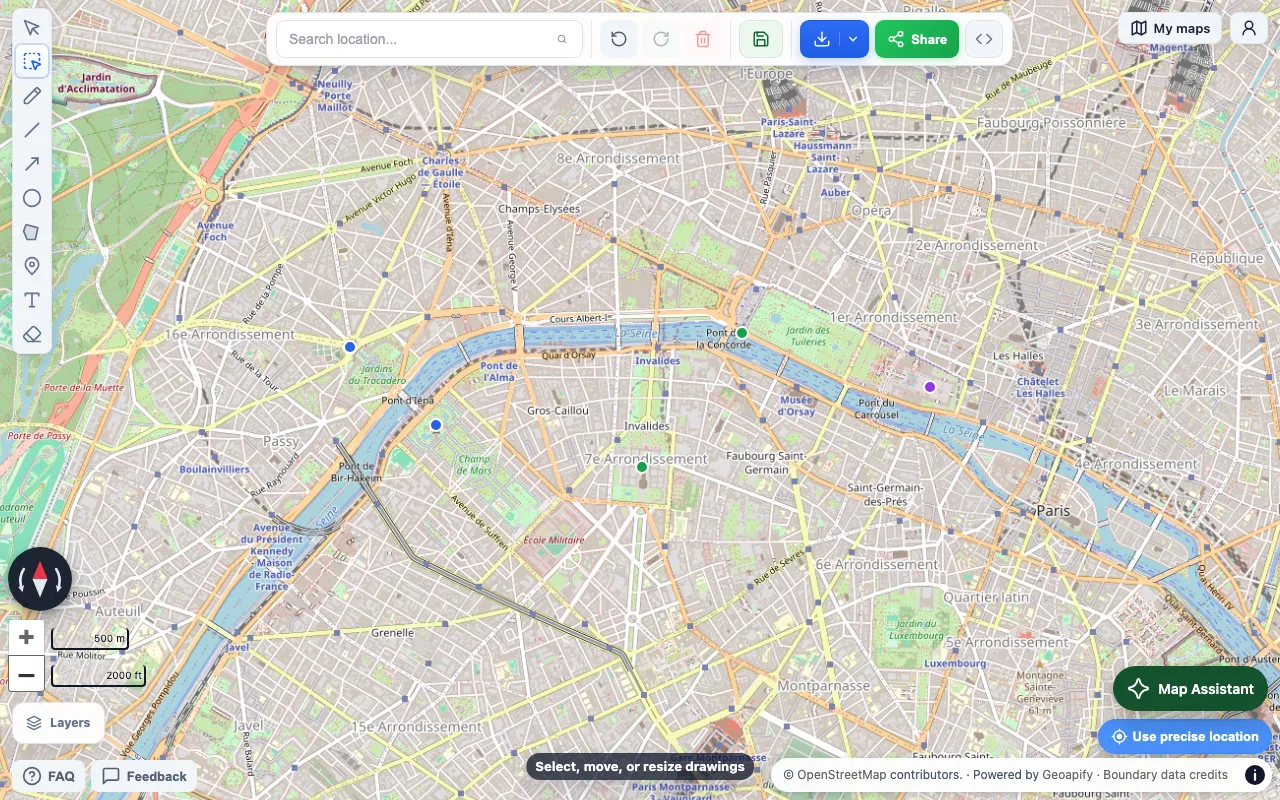
在电子表格中,很难直观地了解一列地址或坐标的分布。将表格导入 Draw on a Map 后,每一行都会变成地图上的标记,并保留备注和其他列的数据。你无需账号即可试用。
可以先使用下方的示例文件,其中包含巴黎市中心的五个停靠点,每个点都有坐标、颜色和备注。
准备电子表格
在第一行填写列名,然后在下方每行填写一个位置。分别用 latitude 和 longitude 列存放 WGS84 十进制度坐标,如下例所示:
name,latitude,longitude,color,notes
West stop,48.8629,2.2870,#2563eb,Example meeting point
Tower stop,48.8584,2.2945,#2563eb,Example photo stop
Garden stop,48.8560,2.3125,#16a34a,Example rest stop
River stop,48.8637,2.3212,#16a34a,Example pickup point
Museum stop,48.8606,2.3376,#9333ea,Example final stop
name 会成为标记的标签。color 用于设置标记颜色,需要填写 #2563eb 这样的六位颜色代码。其他所有列(例如 notes)的数据都会随标记保留。
将文件保存为 CSV、TSV 或 XLSX。如果使用的是旧版 .xls 文件,请先另存一份 .xlsx 副本。
使用街道地址代替坐标
可以用一列填写完整地址,也可以用不同的列分别填写街道、城市、邮政编码和国家。导入工具会找到这些列并查找地址,自动选中明确的匹配结果,其余结果则会列出供你核对。每个文件最多支持查找 100 行地址。
如果某一列未被识别,或所有行都位于同一个城市,请使用更改列或设置城市。你可以修改地址后重新搜索。未选中匹配结果的行会被跳过,你可以下载这些行,稍后再修正。查找进度会在同一个浏览器标签页中保留 24 小时。重新加载页面后,选择同一个文件即可从上次的位置继续。
如果文件已包含几何数据,也可以改用 WKT 列。
导入示例
- 打开 Draw on a Map。
- 在工具栏中选择导入。
- 选择选择文件,然后选取
paris-locations.csv。你也可以将文件拖放到对话框中。
此时会打开检查位置对话框。如果 Excel 工作簿有多个工作表,请先选择包含位置数据的工作表。
检查列和预览
导入工具会读取列名,并显示使用了哪些列。导入示例时,会显示使用 latitude, longitude,地图预览中则会显示全部五个停靠点。
如果选错了列,请打开更改列:
- 位置格式可以在经纬度、WKT 几何数据和地址之间切换。
- 纬度和经度用于选择坐标列。
- 可选设置包含标签、颜色、路线或组以及路线顺序。
示例中的标签已设为 name,颜色已设为 color。路线或组设为不使用,因此每一行都会变成独立的标记。若要将各行的位置连接成一条线,请设置路线列和顺序列。
打开查看数据即可查看各行。底部应显示可导入项目:5。 然后选择添加到地图。
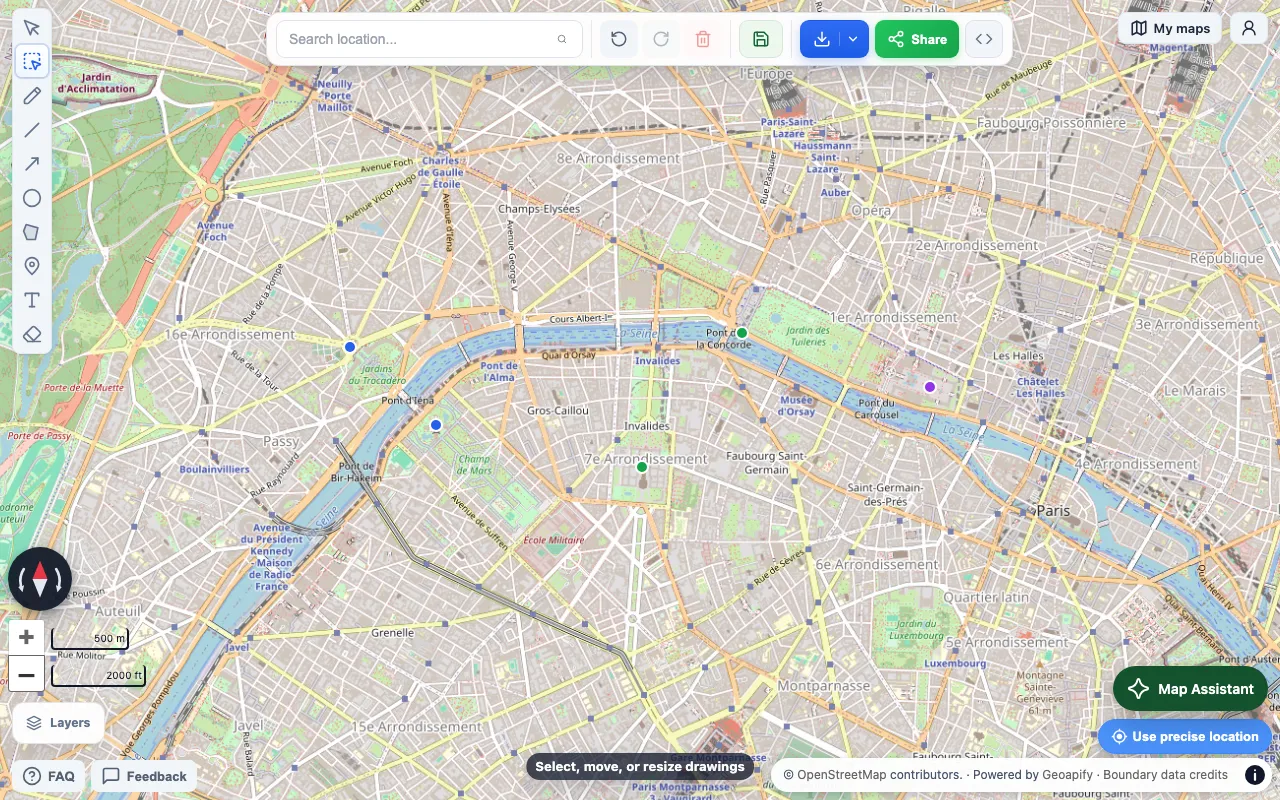
这五个停靠点现在位于单独的数据图层中。请检查每个点是否都在预期位置。
检查保留的备注
- 选择图层。
- 打开导入图层的更多操作菜单。
- 选择查看数据。
- 检查这五行是否包含
notes列。
单元格颜色和其他电子表格格式不会随数据导入。请使用 color 列设置标记颜色。
保存或导出地图
选择保存到账户并登录,即可保留地图。免费方案允许每张地图保存一个数据图层,最多包含 1,000 个要素。Pro 可以保存更多图层和更大的图层。
若要发送交互式地图,请先保存,再选择分享。分享链接可免费使用。请自行打开链接,检查收件人将看到的内容。
若要将地图放入文档,请打开下载,选择下载图片以获取 PNG,或选择打印或保存 PDF。免费下载的文件带有水印,单次购买或订阅 Pro 可去除水印。
若要将位置数据转移到其他地图工具,请使用导入图层菜单中的导出 GeoJSON。
文件无法导入时
- 如果预览显示有行被跳过,请检查坐标是否为空,或坐标列中是否包含文本。纬度必须介于 -90 和 90 之间,经度必须介于 -180 和 180 之间。
- 如果位置显示在错误的地方,请检查纬度和经度是否颠倒。请使用十进制度,不要使用以米为单位的投影坐标。
- 如果某个地址需要核对,请检查门牌号和所在地区。如果缺少城市或国家信息,可在更改列或设置城市中设置统一的城市或国家。
- 如果文件大于 15 MB,或某个工作表超过 50,000 行,请将其拆分为较小的文件。
- 如果无法读取 Excel 工作簿,请将位置工作表另存为 CSV 后重试。包含大量工作表、图片或样式的工作簿,即使文件小于 15 MB,也可能达到内部大小限制。
在检查完导入的位置和备注之前,请保留原始电子表格。
 Maptive
 Scribble Maps