Draw on a Map und Maptive: Funktionen vergleichen und Ihre Karte übertragen
Importieren Sie eine Karte für Ihr Unternehmen, ergänzen Sie eine Gebietsgrenze und Standortbeschriftungen und teilen Sie sie mit Draw on a Map. Vergleichen Sie die Werkzeuge mit Maptive.
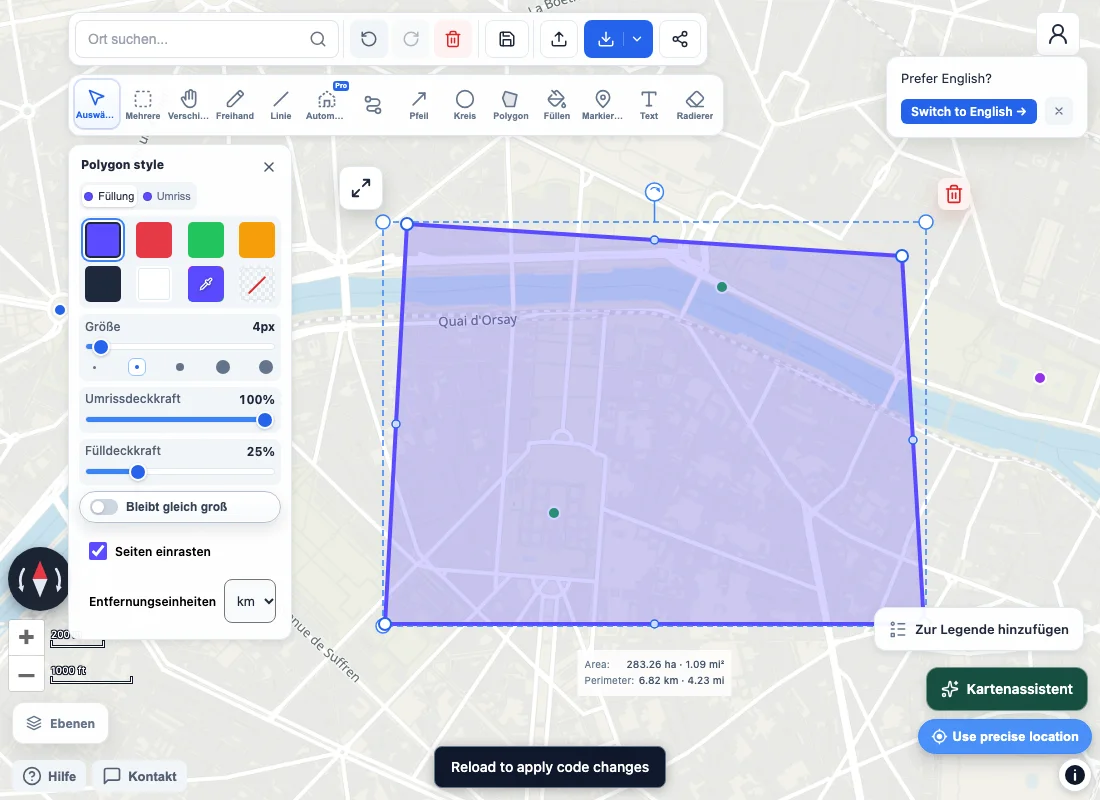
Fünf Beispielorte aus einer Tabelle auf einer Karte von Paris
Auf einen Blick
Wählen Sie nach Ihrer Aufgabe
Kann man …?
Draw on a Map
Maptive
Eine Karte zum Teilen erstellen?
Eine Zeichnung oder eine geteilte Karte
Eine Unternehmenskarte mit Analysen
Kostenlos mit dem Zeichnen beginnen?
Grundlegende Zeichenfunktionen und Teilen kostenlos
Testphase, danach kostenpflichtiger Zugang
Die Grenze eines Einsatzgebiets zeigen?
Eine Gebietsgrenze zeichnen oder importieren
Gebiets- und Flächenanalyse
Demografische Daten analysieren?
Kein System für Geschäftsanalysen enthalten
Volkszählungsdaten in den Tarifen aufgeführt
Die Reihenfolge von Stopps optimieren?
Nicht enthalten
Im Funktionsumfang für Unternehmen verfügbar
Wählen Sie, was Ihre Karte braucht
1. Draw on a MapUnser Produkt
Geeignet für
Eine Karte schnell zeichnen und teilen
Preis
Zeichnen und Teilen über einen Standardlink sind kostenlos. PNG- und PDF-Dateien können kostenlos mit Wasserzeichen heruntergeladen werden. Das Entfernen des Wasserzeichens und einige Freigabefunktionen sind kostenpflichtig.
Importieren Sie Ihre Standorte oder beginnen Sie mit einem Ort. Ergänzen Sie eine Gebietsgrenze, Markierungen und Notizen und kopieren Sie dann ohne Konto einen Freigabelink. Mit Pro können Sie Kollegen einladen, eine gespeicherte Karte gemeinsam mit Ihnen zu bearbeiten.
Darauf sollten Sie achten: Dieses Werkzeug eignet sich weniger, wenn Sie demografische Analysen oder eine automatische Optimierung der Stopp-Reihenfolge benötigen.
Eine Testversion ist verfügbar. Der Zugang für 45 Tage kostet 250 US-Dollar, und Pro kostet 110 US-Dollar pro Monat oder 1.250 US-Dollar pro Jahr.
Zu den Geschäftsfunktionen gehören demografische Daten, Gebietsanalysen und Routenoptimierung. Prüfen Sie, ob diese Funktionen zu den Analysen passen, die Ihr Team tatsächlich durchführt.
Darauf sollten Sie achten: Dieses Werkzeug eignet sich weniger, wenn Sie nur Standorte, Beschriftungen und eine Gebietsgrenze zum Teilen benötigen. Das bietet Draw on a Map kostenlos.
Wenn Ihr Team Maptive für demografische Daten, eine ausgewogene Gebietsaufteilung oder Routenoptimierung nutzt, ersetzt Draw on a Map diese Funktionen nicht. Der Vergleich oben zeigt, wofür sich das jeweilige Werkzeug eignet.
Wählen Sie in Maptive Data → Export Data, dann Export Entire Dataset, CSV oder XLSX und Export Now. Behalten Sie die Adress- oder Koordinatenspalten. Beim Export von Standorten werden Gebietsberechnungen nicht übertragen. Zeichnen Sie die Grenze neu oder exportieren Sie diese separat und vergleichen Sie sie mit dem Original. Maptive.
Eine vorhandene Karte oder Tabelle übertragen
Wählen Sie unten Ihre Karte importieren und dann eine KML-, KMZ-, GeoJSON-, GPX-, CSV-, TSV-, XLSX- oder Shapefile-ZIP-Datei mit bis zu 15 MB. Die Karte öffnet sich im Editor und Sie können sie sofort bearbeiten und teilen.
Eine Tabelle benötigt Spalten für Breiten- und Längengrad, Straßenadressen oder eine Spalte mit WKT-Geometrien. Ein Shapefile-ZIP benötigt zueinander passende .shp-, .dbf- und .prj-Dateien. Die Anleitung zum Tabellenimport führt Sie durch eine Beispieldatei und erklärt die Grenzen für Import und Speicherung.
Zeichenfunktionen, Dateiimporte und Freigabelinks sind kostenlos und erfordern kein Konto. PNG- und PDF-Downloads sind mit Wasserzeichen kostenlos.
Pro ergänzt Exporte ohne Wasserzeichen, passwortgeschützte Links, größere gespeicherte Datenebenen und Einladungen an Kollegen, eine gespeicherte Karte gemeinsam mit Ihnen zu bearbeiten. Ein Link zu einer nicht gespeicherten Karte enthält eine unveränderliche Kopie. Speichern Sie die Karte in Ihrem Konto, wenn Sie sie regelmäßig aktualisieren möchten.
Kunden ihre Adresse prüfen lassen
Sobald Ihre Gebietsgrenze fertig ist, können Sie mit dem Service Area Widget eine Adressprüfung in Ihre Website einfügen. Kunden geben eine Adresse ein und sehen, ob Sie dort tätig sind. Das Widget ist eine kostenpflichtige Zusatzfunktion.
Eine gezeichnete Gebietsgrenze oder ein Radiuskreis zeigt das Einsatzgebiet. Damit werden weder Kunden gezählt noch demografische Daten berechnet. Wenn Sie statt eines Kreises ein nach Fahrzeit bestimmtes Gebiet benötigen, bitten Sie Map Assistant, es zu zeichnen. Prüfen Sie das Ergebnis, bevor Sie es als Ihr Einsatzgebiet veröffentlichen.
Kostenlose Hilfe bei Ihrer ersten Karte
Wenn Ihre erste Datei nicht korrekt importiert wird, schreiben Sie uns eine E-Mail. Wir helfen Ihnen kostenlos, Ihre erste geschäftlich genutzte Karte zu übertragen. Bitte senden Sie keine Kundendatensätze oder vertraulichen Daten. Für den Anfang genügt eine kleine Testdatei, aus der private Felder entfernt wurden, oder eine Beschreibung der Spalten Ihrer Datei.
Ist Draw on a Map eine kostenlose Maptive-Alternative?
Zum Zeichnen und Teilen ja. Zeichenfunktionen, Dateiimporte, Radiuskreise, Markierungen und Freigabelinks sind kostenlos. PNG- und PDF-Downloads sind mit Wasserzeichen kostenlos. Draw on a Map bietet keine demografischen Analysen und optimiert die Reihenfolge von Stopps nicht automatisch.
Kann ich eine vorhandene Karte meines Unternehmens importieren?
Ja. Draw on a Map unterstützt KML, KMZ, GeoJSON, GPX, CSV, TSV, XLSX und Shapefile-ZIP-Dateien. Wählen Sie „Ihre Karte importieren“ und dann die Datei.
Kann ich meine Geschäftsanalysen in Draw on a Map übertragen?
Sie können unterstützte Kartendateien importieren und deren Geometrie bearbeiten. Ein Kartenimport überträgt keine demografischen Berechnungen, automatische Routenoptimierung oder CRM-Arbeitsabläufe.
Kann ich mit Draw on a Map ein Einsatzgebiet erstellen?
Ja. Sie können eine Gebietsgrenze zeichnen oder importieren. Mit dem kostenpflichtigen Service Area Widget können Besucher Ihrer Website außerdem eine Adresse eingeben und prüfen, ob sie in Ihrem Einsatzgebiet liegt.
 Draw on a Map
 Maptive