 Auf einer Karte zeichnen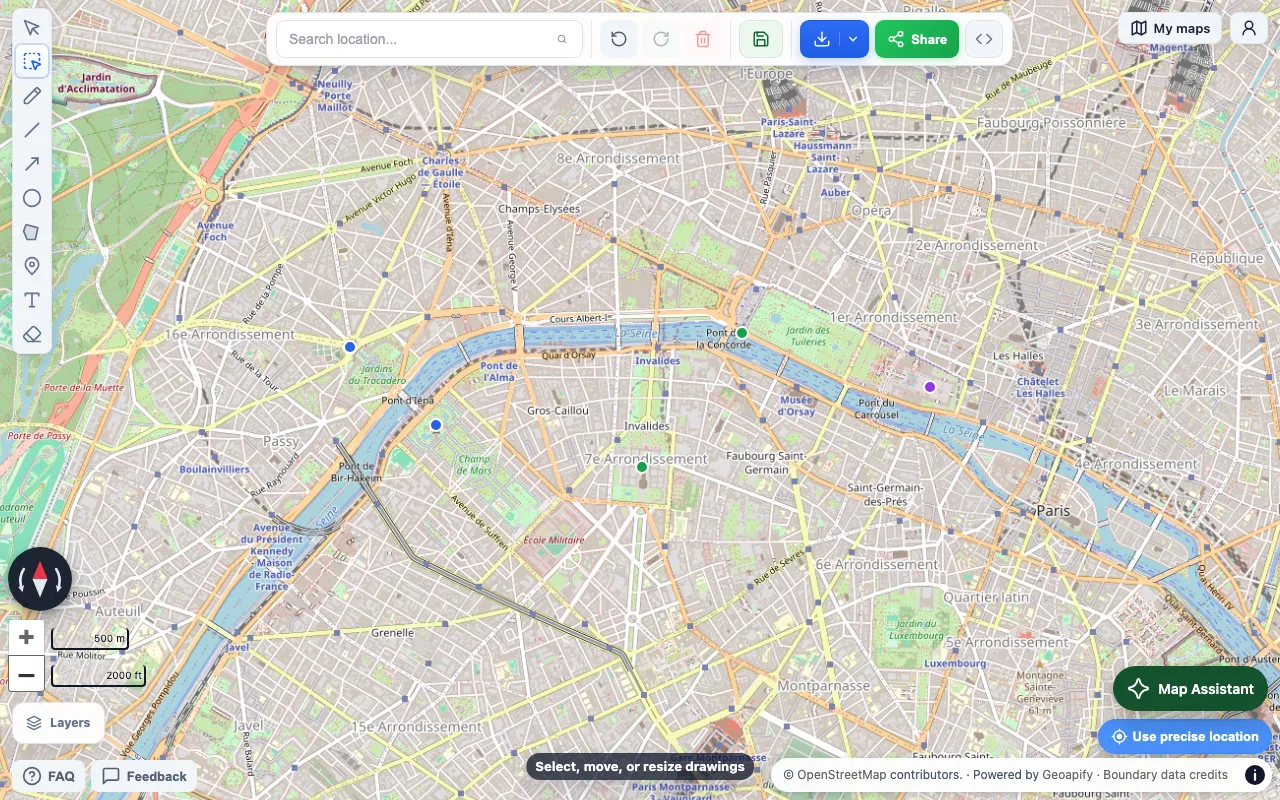
Eine Liste mit Adressen oder Koordinaten lässt sich in einer Tabelle nur schwer räumlich erfassen. Wenn Sie sie in Draw on a Map importieren, wird jede Zeile zu einer Markierung, der ihre Notizen und die übrigen Spalten weiterhin zugeordnet sind. Das können Sie ohne Konto ausprobieren.
Beginnen Sie mit der Beispieldatei unten. Sie enthält fünf Stationen im Zentrum von Paris, jeweils mit Koordinaten, einer Farbe und einer Notiz.
CSV-Beispieldatei herunterladen
Tabelle vorbereiten
Tragen Sie die Spaltennamen in die erste Zeile ein und darunter jeweils einen Ort pro Zeile. Verwenden Sie getrennte Spalten für latitude und longitude mit WGS84-Dezimalgraden, wie in diesem Beispiel:
name,latitude,longitude,color,notes
West stop,48.8629,2.2870,#2563eb,Example meeting point
Tower stop,48.8584,2.2945,#2563eb,Example photo stop
Garden stop,48.8560,2.3125,#16a34a,Example rest stop
River stop,48.8637,2.3212,#16a34a,Example pickup point
Museum stop,48.8606,2.3376,#9333ea,Example final stop
name wird zur Beschriftung der Markierung. color legt die Farbe der Markierung fest und benötigt einen sechsstelligen Code wie #2563eb. Alle anderen Spalten, etwa notes, bleiben ihrer Markierung zugeordnet.
Speichern Sie Ihre Datei als CSV, TSV oder XLSX. Speichern Sie bei einer älteren .xls-Datei zunächst eine Kopie als .xlsx.
Straßenadressen statt Koordinaten
Verwenden Sie eine Spalte mit der vollständigen Adresse oder getrennte Spalten für Straße, Stadt, Postleitzahl und Land. Die Importfunktion findet diese Spalten und sucht nach den Adressen. Eindeutige Treffer werden für Sie ausgewählt, während die übrigen zur Prüfung aufgelistet werden. Die Adresssuche funktioniert für bis zu 100 Zeilen pro Datei.
Wenn eine Spalte nicht erkannt wurde oder sich alle Zeilen auf dieselbe Stadt beziehen, wählen Sie Spalten ändern oder eine Stadt festlegen. Sie können eine Adresse bearbeiten und erneut suchen. Zeilen ohne ausgewählten Treffer werden übersprungen und lassen sich herunterladen, um sie später zu korrigieren. Der Suchfortschritt bleibt 24 Stunden lang im selben Browsertab gespeichert. Wählen Sie nach dem Neuladen dieselbe Datei aus, um an der bisherigen Stellen Sie fortzufahren.
Dateien, die bereits Geometrien enthalten, können stattdessen eine WKT-Spalte verwenden.
Beispieldatei importieren
- Öffnen Sie Draw on a Map.
- Wählen Sie in der Werkzeugleiste Importieren.
- Wählen Sie Dateien wählen und anschließend
paris-locations.csv. Sie können die Datei auch auf den Dialog ziehen.
Der Dialog Standorte prüfen wird geöffnet. Bei einer Excel-Arbeitsmappe mit mehreren Tabellenblättern wählen Sie zuerst das Blatt mit Ihren Orten aus.
Spalten und Vorschau prüfen
Die Importfunktion liest die Spaltennamen und zeigt an, welche Spalten sie verwendet hat. Bei der Beispieldatei steht dort Verwendete Spalten: latitude, longitude, und die Kartenvorschau zeigt alle fünf Stationen.
Wenn die falschen Spalten ausgewählt wurden, öffnen Sie Spalten ändern:
- Ortsformat wechselt zwischen Breiten- und Längengrad, WKT-Geometrie und Adressen.
- Mit Breitengrad und Längengrad wählen Sie die Koordinatenspalten aus.
- Optionale Einstellungen enthält Beschriftung, Farbe, Route oder Gruppe und Routenreihenfolge.
Im Beispiel ist Beschriftung bereits auf name und Farbe auf color eingestellt. Route oder Gruppe steht auf Nicht verwendet, sodass aus jeder Zeile eine eigene Markierung wird. Um Zeilen zu einer Linie zu verbinden, legen Sie eine Routenspalte und eine Spalte für die Reihenfolge fest.
Öffnen Sie Daten ansehen, um die Zeilen zu sehen. In der Fußzeile sollte Bereit zum Import: 5. stehen. Wählen Sie Zur Karte hinzufügen.
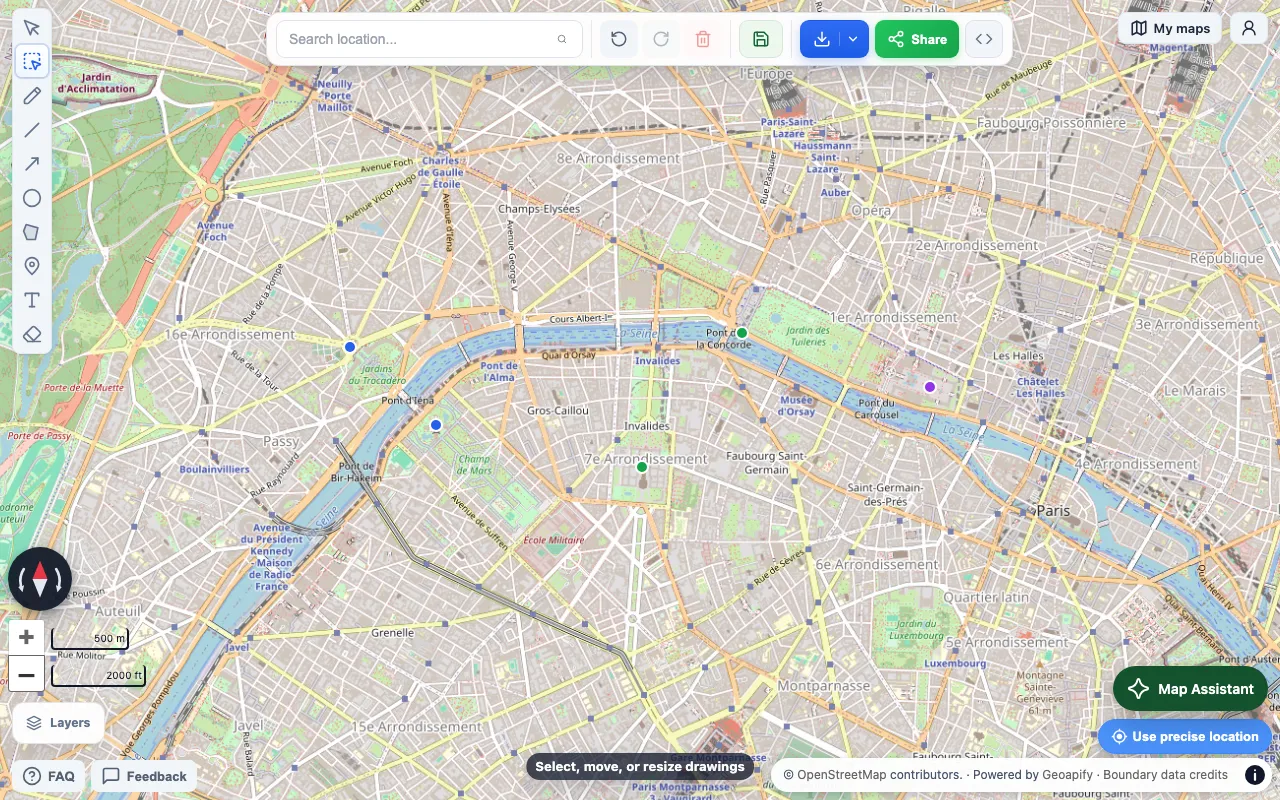
Die fünf Stationen befinden sich nun in einer eigenen Datenebene. Prüfen Sie, ob jede Station an der erwarteten Stellen Sie liegt.
Gespeicherte Notizen prüfen
- Wählen Sie Ebenen.
- Öffnen Sie das Menü Weitere Aktionen der importierten Ebene.
- Wählen Sie Daten anzeigen.
- Prüfen Sie, ob die fünf Zeilen die Spalte
notesenthalten.
Zellfarben und andere Tabellenformatierungen werden nicht übernommen. Verwenden Sie eine Spalte color, um die Farben der Markierungen festzulegen.
Karte speichern oder exportieren
Wählen Sie Im Konto speichern und melden Sie sich an, um die Karte zu behalten. Im kostenlosen Tarif kann eine Karte eine Datenebene mit bis zu 1.000 Kartenelementen speichern. Mit Pro lassen sich mehr und größere Ebenen speichern.
Um eine interaktive Karte zu versenden, speichern Sie sie zuerst und wählen Sie dann Teilen. Freigabelinks sind kostenlos. Öffnen Sie den Link selbst, um zu sehen, was der Empfänger sehen wird.
Um die Karte in ein Dokument einzufügen, öffnen Sie Herunterladen und wählen Sie Bild herunterladen für eine PNG-Datei oder Drucken oder als PDF speichern. Kostenlose Downloads haben ein Wasserzeichen. Mit einem einmaligen Kauf oder Pro wird es entfernt.
Um die Standortdaten in ein anderes Kartenwerkzeug zu übertragen, wählen Sie GeoJSON exportieren im Menü der importierten Ebene.
Wenn sich Ihre Datei nicht importieren lässt
- Wenn die Vorschau übersprungene Zeilen anzeigt, prüfen Sie, ob Koordinaten fehlen oder Text in den Koordinatenspalten steht. Der Breitengrad muss zwischen -90 und 90 liegen, der Längengrad zwischen -180 und 180.
- Wenn Orte an der falschen Stellen Sie erscheinen, prüfen Sie, ob Breiten- und Längengrad vertauscht sind. Verwenden Sie Dezimalgrade und keine projizierten Meterkoordinaten.
- Wenn eine Adresse geprüft werden muss, kontrollieren Sie Hausnummer und Ort. Ergänzen Sie unter Spalten ändern oder eine Stadt festlegen eine gemeinsame Stadt oder ein gemeinsames Land, wenn diese Werte fehlen.
- Wenn die Datei größer als 15 MB ist oder ein Tabellenblatt mehr als 50.000 Zeilen enthält, teilen Sie sie in kleinere Dateien auf.
- Wenn eine Excel-Arbeitsmappe nicht gelesen werden kann, speichern Sie das Blatt mit den Orten als CSV und versuchen Sie es erneut. Arbeitsmappen mit vielen Blättern, Bildern oder Formatvorlagen können interne Größenlimits erreichen, selbst wenn die Datei kleiner als 15 MB ist.
Bewahren Sie Ihre ursprüngliche Tabelle auf, bis Sie die importierten Orte und Notizen geprüft haben.
 Maptive
 Scribble Maps