 Draw on a Map
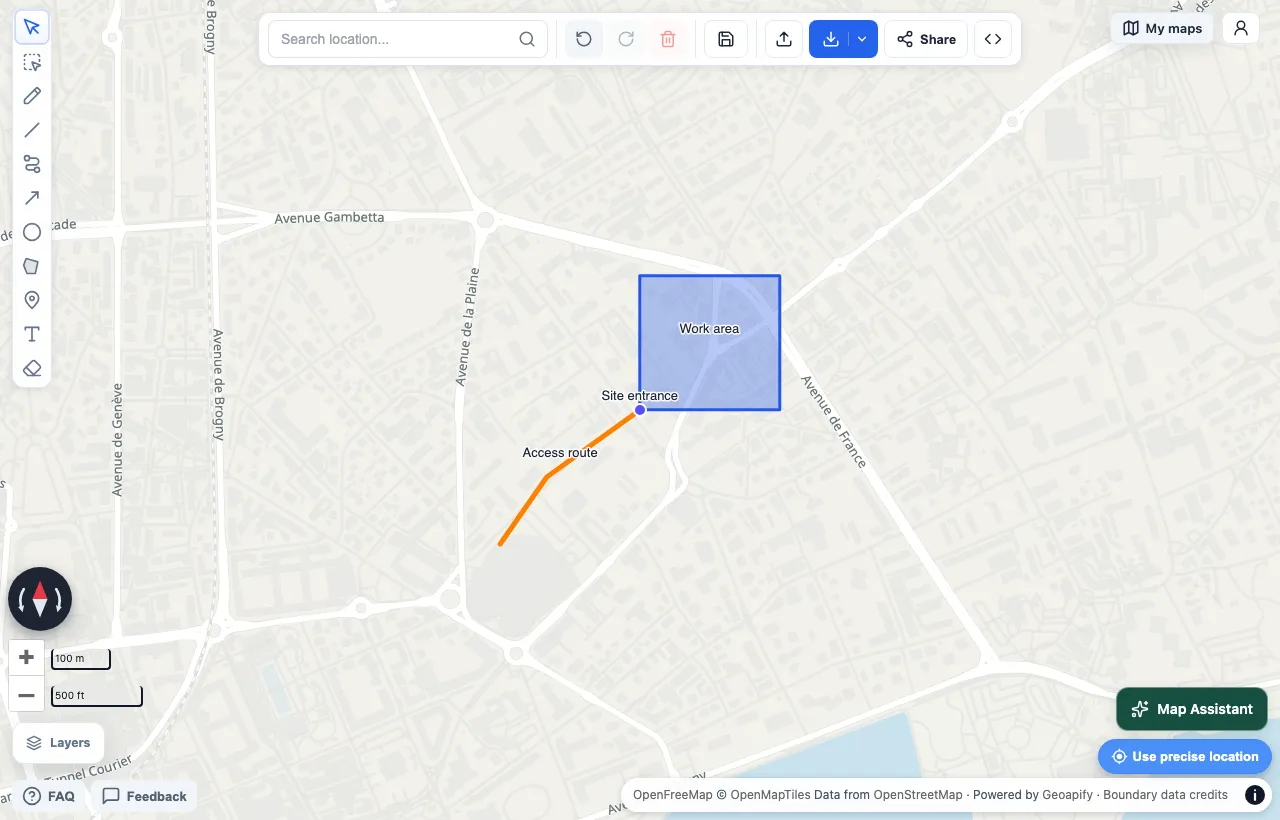
Tabella di confronto
| Strumento | Ideale per | Piattaforma | Limite principale |
|---|---|---|---|
| Draw on a Map | Una mappa semplice con annotazioni da inviare o condividere | Browser | Non sostituisce l'archivio di immagini di Earth Pro né modelli 3D e tour KML |
| Google Earth sul web | Immagini Google, modifica locale di KML e progetti condivisi in Drive | Browser | Date e copertura delle immagini variano. I file locali non supportano la collaborazione in tempo reale |
| ArcGIS Earth | Visualizzare e modificare KML su un globo 3D | Windows, iOS, Android | Nessuna versione desktop nativa per Mac. Alcuni servizi dati richiedono abbonamento o crediti |
| QGIS | Modifica e analisi GIS, impaginazione cartografica | Applicazione desktop | È un GIS completo e richiede più tempo per imparare. Non include l'archivio di immagini Google |
Fonti: guida alle immagini di Google, FAQ Esri, guida ai dati Esri, panoramica QGIS.
Draw on a Map è il nostro prodotto. Il confronto spiega a quali attività è adatto e quando conviene scegliere un altro strumento. Informazioni sui prodotti verificate il 2 novembre 2026.
Che cosa cambia per Google Earth Pro nel 2027
Il 29 ottobre Google ha confermato che i download desktop di Google Earth Pro termineranno il 25 giugno 2027 (annuncio della transizione di Google). La data indica la fine dei nuovi download, non la chiusura delle copie già installate.
Google afferma che gli utenti esistenti potranno continuare a usare l’app desktop dopo quella data (annuncio Google). Se conservi luoghi importanti in Earth Pro, salvane una copia prima di provare un altro strumento.
Google Earth sul web è un’alternativa gratuita all’app desktop. Il piano Standard include progetti e collaborazione; l’editor KML locale permette di aprire, modificare e salvare file senza accedere. Puoi anche misurare cerchi e consultare profili altimetrici (guida di Google al KML locale). Scegli Draw on a Map quando ti basta una mappa semplice per un cliente o una squadra di lavoro.
Quando Draw on a Map è adatto
Se usi Earth Pro per segnare luoghi e inviare il risultato a un’altra persona, Draw on a Map può svolgere questa attività.
Ad esempio, puoi importare un confine da Earth Pro, disegnare un accesso e aggiungere un segnaposto all’ingresso prima di inviare il link a un cliente. Il cliente apre la mappa nel browser senza installare software. Se non hai un file, puoi partire da una mappa vuota.
Per saperne di più sul disegno, leggi Come disegnare su Google Maps.
Limiti gratuiti e a pagamento:
- Disegno, importazione KML/KMZ e link standard sono gratuiti.
- Per salvare mappe nel cloud serve un account.
- Le esportazioni PNG e PDF hanno una filigrana. Per esportare senza filigrana serve un pagamento.
Limiti: Draw on a Map non sostituisce l’archivio di immagini di Earth Pro. Non visualizza modelli 3D o tour KML. Se il lavoro dipende da queste funzioni, scegli un altro strumento dalla tabella.
Trasferisci un file KML o KMZ da Earth Pro
1. Salva i luoghi in Earth Pro
Questi passaggi riguardano l’app desktop, non Google Earth sul web.
- Apri Google Earth Pro.
- Nel pannello Luoghi, trova la cartella o il luogo da conservare.
- Fai clic con il tasto destro sulla cartella o sul luogo.
- Seleziona Salva luogo con nome.
- Scegli KMZ o KML come tipo di file e salva.
Su Mac, usa Ctrl + clic per aprire il menu. Consulta la guida al salvataggio di Google e le istruzioni sulle cartelle desktop.
Per conservare tutto il lavoro in un file, salva la cartella superiore che lo contiene. Mantieni il file originale dopo il trasferimento.
2. Importa il file
- Apri il menu di importazione.
- Seleziona Da file.
- Scegli il KML o KMZ e attendi il completamento.
I file KML e KMZ possono raggiungere 15 MiB. I dati KML all’interno di un KMZ devono inoltre rientrare in 8 MiB dopo l’estrazione. Se il progetto è grande, inizia con una cartella piccola. Puoi scaricare la nostra mappa di esempio per provare prima di usare il tuo file. Contiene un’area di lavoro, un percorso di accesso e un ingresso fittizi vicino ad Annecy; non è un progetto di un cliente né un file esportato da Earth Pro.
3. Controlla i contenuti importati
Non presumere che ogni parte del file sia stata trasferita correttamente. Controlla questi elementi:
- Nomi. Verifica il nome di ogni luogo, linea e forma.
- Geometrie. Verifica che i punti siano nelle posizioni corrette e che linee e forme abbiano l’aspetto previsto.
- Stili. Confronta colori, spessori e icone con l’originale. Alcuni stili possono cambiare.
- Cartelle. Verifica che tutti gli elementi necessari siano presenti. La struttura delle cartelle originali potrebbe non restare uguale.
- Contenuti ignorati. Draw on a Map segnala ciò che non ha importato. Leggi il rapporto. Modelli 3D e tour KML non vengono visualizzati.
I file collegati richiedono attenzione. Un KML può fare riferimento a immagini o file in altre posizioni. Draw on a Map supporta le sovrapposizioni di immagini, ma non sempre riesce a caricare i contenuti collegati. I collegamenti di rete e le risorse collegate potrebbero non essere trasferiti. Se manca un elemento, aggiungilo manualmente oppure conserva lo strumento originale per quel contenuto.
4. Modifica e condividi la mappa
Dopo il controllo, aggiungi percorso, confine o note utili al lettore. Usa Condividi per creare un link; su telefono apri Altro per trovare Condividi. Apri il link in un altro browser per controllare ciò che vedranno cliente o squadra e conserva l’originale di Earth Pro come backup.
Quando conviene un altro strumento
Google Earth sul web. Usalo per mantenere globo e immagini storiche Google, modificare KML locali o collaborare a progetti Drive. Modifica locale e progetti condivisi sono gratuiti su Standard (guida Google al KML locale). Date e copertura delle immagini variano per area.
ArcGIS Earth. Sceglilo se vuoi un globo 3D e lavori su Windows, iOS o Android. Si scarica e si usa gratis (FAQ Esri). Può aggiungere e modificare KML e supporta cartelle e sovrapposizioni (guida ai dati Esri). Alcuni servizi dati richiedono abbonamento o crediti.
QGIS. Usalo per attività GIS: modifica dei dati, analisi e impaginazione di mappe da stampare. È gratuito e open source (panoramica QGIS). È più complesso degli altri strumenti e non include l’archivio di immagini Google.
Domande frequenti
Google Earth Pro viene dismesso?
Google interromperà i nuovi download desktop di Earth Pro il 25 giugno 2027. Non è una data di chiusura: Google afferma che gli utenti esistenti potranno continuare a usare l’app desktop dopo quella data.
Esiste un’alternativa gratuita a Google Earth?
Sì. Google Earth sul web è gratuito nel browser. ArcGIS Earth si scarica e si usa gratis su Windows, iOS e Android. QGIS è gratuito e open source. In Draw on a Map, disegno, importazione e link standard sono gratuiti.
Posso aprire un KML o KMZ di Google Earth Pro in Draw on a Map?
Sì. Seleziona Apri il tuo file KML o KMZ in questa guida, poi Da file e scegli il file. Dopo l’importazione, controlla nomi, forme, stili e cartelle. Draw on a Map segnala i contenuti ignorati e non visualizza modelli 3D o tour KML.
Draw on a Map sostituisce Google Earth Pro?
Non per tutte le attività. Non sostituisce l’archivio di immagini di Earth Pro o i flussi KML con modelli 3D e tour. È adatto quando serve una mappa semplice da annotare e condividere.
Prova il tuo file cartografico
Inizia con una cartella di Earth Pro per controllare il risultato prima di trasferire altro lavoro. Dopo l’importazione, confronta la mappa con l’originale, apporta le modifiche e condividi il risultato.