本文へ移動

ウェブサイトで訪問者を目的地へ案内

Draw on a Map で目的地までのルートを描き、入口に印を付け、メモを追加できます。通常のリンクを無料で共有したり、エディターでウェブサイトに載せる地図を作成したりできます。

無料で描画・共有でき、アカウントも不要です。
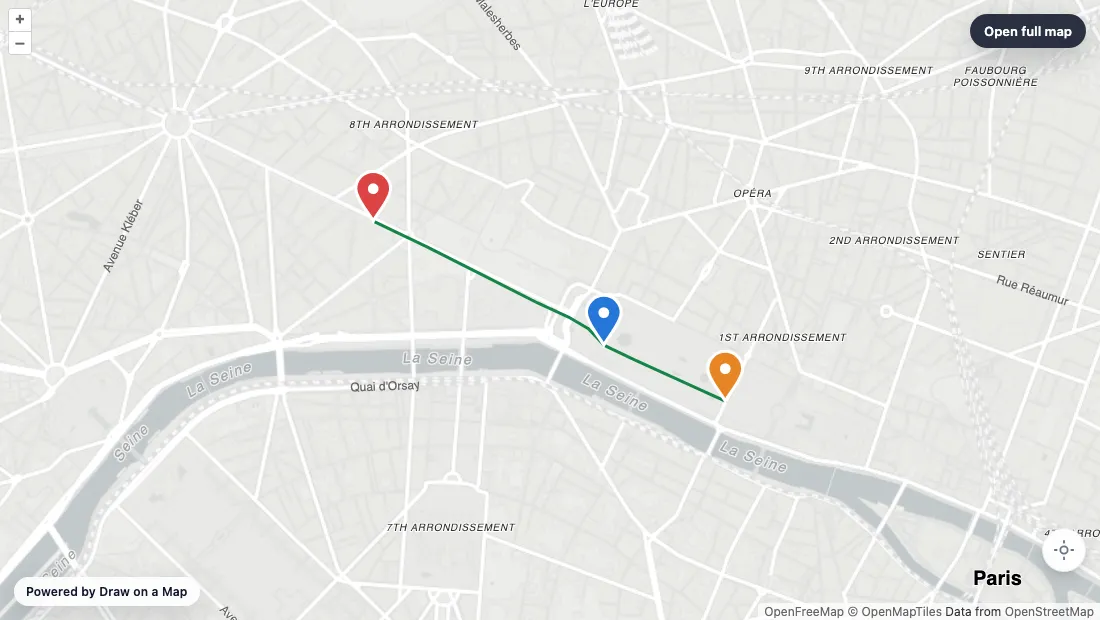
Draw on a Map の埋め込みプレビューの例です。

必要な地図を作りましょう。

目的地を探す

エディターを開き、訪問者に案内したい場所を検索します。周辺の道路が見えるように地図の表示範囲を調整してください。

入口までの道順を示す

入口までのルートを描き、入口にマーカーを追加します。集合場所や出入りに関する詳細はメモで説明してください。

地図をサイトに載せる

埋め込み機能で地図のコードをコピーし、ページに追加します。ウェブサイトの表示幅とスマートフォンで地図を確認してください。

作れるもの

Draw on a Map を使うと、ウェブサイトで訪問者にルートや入口、境界線を案内できます。場所の一覧の共有、分析ツール、メディアや絞り込み機能を備えた場所の一覧が必要な場合は、以下のほかの選択肢を比較してください。

比較の概要

作業に合うツールを選ぶ
ツール向いている用途料金と利用条件
Draw on a Mapウェブサイトでルートや入口、境界線を案内する地図描画と通常のリンク共有は無料です。PNGとPDFは透かし付きで無料ダウンロードできます。透かしの削除と一部の共有機能は有料です。
Google My Maps無料で共有できる場所の一覧Google アカウントがあれば無料です。
Scribble Mapsより多くの描画・分析ツールが必要な場合無料プランがあります。Pro Basic は月額19米ドル、年額前払いなら月換算14米ドルです。Business はそれより高額です。
Mapmeウェブサイトで公開する訪問者向けの場所一覧Starter は月額50米ドルまたは年額360米ドルです。上位プランではファイルをインポートでき、登録できる場所も増えます。

地図に必要な機能を選ぶ

1. Draw on a Map私たちの製品

向いている用途
ウェブサイトでルートや入口、境界線を案内する地図
料金
描画と通常のリンク共有は無料です。PNGとPDFは透かし付きで無料ダウンロードできます。透かしの削除と一部の共有機能は有料です。

線や図形を描き、マーカーを置いてメモを追加し、場所を説明できます。基本の描画機能と通常の共有リンクは無料で、アカウントも不要です。埋め込み機能を使って地図をサイトに追加できます。PNG と PDF は無料でダウンロードできますが、透かしが入ります。保存した地図をリアルタイムで共同編集するには Pro が必要です。

選ぶ前に確認: 訪問者が各場所のメディアやカテゴリによる絞り込みを使える場所の一覧を必要とする場合。地図にルートや境界線を描くだけでは、そのような一覧の代わりにはなりません。

Draw on a Map を開く

2. Google My Maps

向いている用途
無料で共有できる場所の一覧
料金
Google アカウントがあれば無料です。

マイマップでは、各場所に写真や動画を追加し、場所の一覧を Google ドライブで共有できます。地図を作成して整理するには Google アカウントが必要です。

選ぶ前に確認: ログインせずに描画したい場合や、より大規模な業務分析システムが必要な場合。

Google My Maps の製品詳細

3. Scribble Maps

向いている用途
より多くの描画・分析ツールが必要な場合
料金
無料プランがあります。Pro Basic は月額19米ドル、年額前払いなら月換算14米ドルです。Business はそれより高額です。

Scribble Maps は描画機能と分析ツールを組み合わせたサービスです。無料で利用でき、有料プランではヒートマップなどのツールを使えます。

選ぶ前に確認: ルートや入口に印を付けるだけの場合。分析ツールが必要な場合は、利用できるプランを確認してください。

Scribble Maps の製品詳細

4. Mapme

向いている用途
ウェブサイトで公開する訪問者向けの場所一覧
料金
Starter は月額50米ドルまたは年額360米ドルです。上位プランではファイルをインポートでき、登録できる場所も増えます。

Mapme は、各場所のメディア、カテゴリによる絞り込み、カスタムマーカー、地図のスタイル設定に対応しています。これらの機能は、場所の一覧を閲覧する訪問者に役立ちます。登録できる場所の数と利用できるオプションはプランによって異なります。

選ぶ前に確認: 地図でルートや境界線、集合場所を示すだけの場合。一覧を作成するツールを使うと、その用途に必要な範囲を超えて手間がかかる可能性があります。

Mapme の製品詳細

地図に描き込んで目的地までの道順を説明する

会場の地図には、大通りから曲がる場所、来場者用の入口、集合場所を示せます。Draw on a Map では、線やマーカー、メモを使って、これらの情報を 1 枚の地図にまとめられます。境界線を描けば、敷地内で来場者が利用する範囲も示せます。

まず、訪問者が行動するために必要な情報を選びましょう。住所はページの本文にも記載し、地図で目的地までの道順を説明してください。地図の埋め込みガイドに沿って、作成した地図をウェブサイトに追加できます。

基本の描画機能と通常の共有リンクは無料です。PNG と PDF は無料でダウンロードできますが、透かしが入ります。他の人とリアルタイムで共同編集するには Pro が必要です。

訪問者の目的に合う代替ツールを選ぶ

ルートや入口、境界線を示すなら、まず Draw on a Map を試してください。訪問者が各場所の写真を見たり、場所の一覧をカテゴリで絞り込んだりする場合は、ツールを変更する前に、それらの機能を比較してください。場所の一覧を共有する場合と、業務分析用の地図を作る場合でも、必要な機能は異なります。

上のおすすめツールは、こうした用途別に紹介しています。両製品を直接比較するには、Draw on a Map と Mapme の比較をお読みください。

ページ内で地図を試す

ルートを 1 本完成させるか、代表的な場所を 5 件登録してください。公開中のページと同じ幅、同じ周囲の文章を使ったテストページに地図を載せます。

作成に関わっていない人に、その地図で目的地を探してもらってください。スマートフォンでのレイアウトとページのスクロールを確認します。その後、登録内容を 1 件変更し、公開中の地図に変更を反映する手順も確認してください。

既存の場所一覧を移行する場合は、各場所の説明文、写真、カテゴリのコピーを保管してください。地図を置き換える前に、それらのコンテンツが使えるかを確認し、各場所の情報を管理する担当者を決めてください。

よくある質問

Mapme の代わりに地図画像を使えますか?

はい。訪問者がルートや入口、境界線を確認するだけであれば使えます。ただし、画像では各場所の情報を操作して表示したり、カテゴリで絞り込んだりすることはできません。基本の描画機能とリンク共有は無料です。PNG と PDF は無料でダウンロードできますが、透かしが入ります。

Draw on a Map の地図を自分のウェブサイトに載せられますか?

はい。エディターで地図を作成し、埋め込み機能でコードをコピーしてウェブサイトに追加してください。スマートフォンで表示を確認し、ページの本文にも住所を記載してください。

エクスポートすると場所の一覧もそのまま保存されますか?

地図をエクスポートしても、各場所の説明文やメディア、カテゴリ、スタイル設定が保持されない場合があります。元のコンテンツを保管し、少数の項目で試してから公開中の地図を置き換えてください。