伝えたいことが伝わる
地図を作りましょう。
思い描いた地図を作れる、Google My Maps の代替ツールです。ルートを描き、エリアを強調して説明を加えたら、1つのリンクで共有できます。
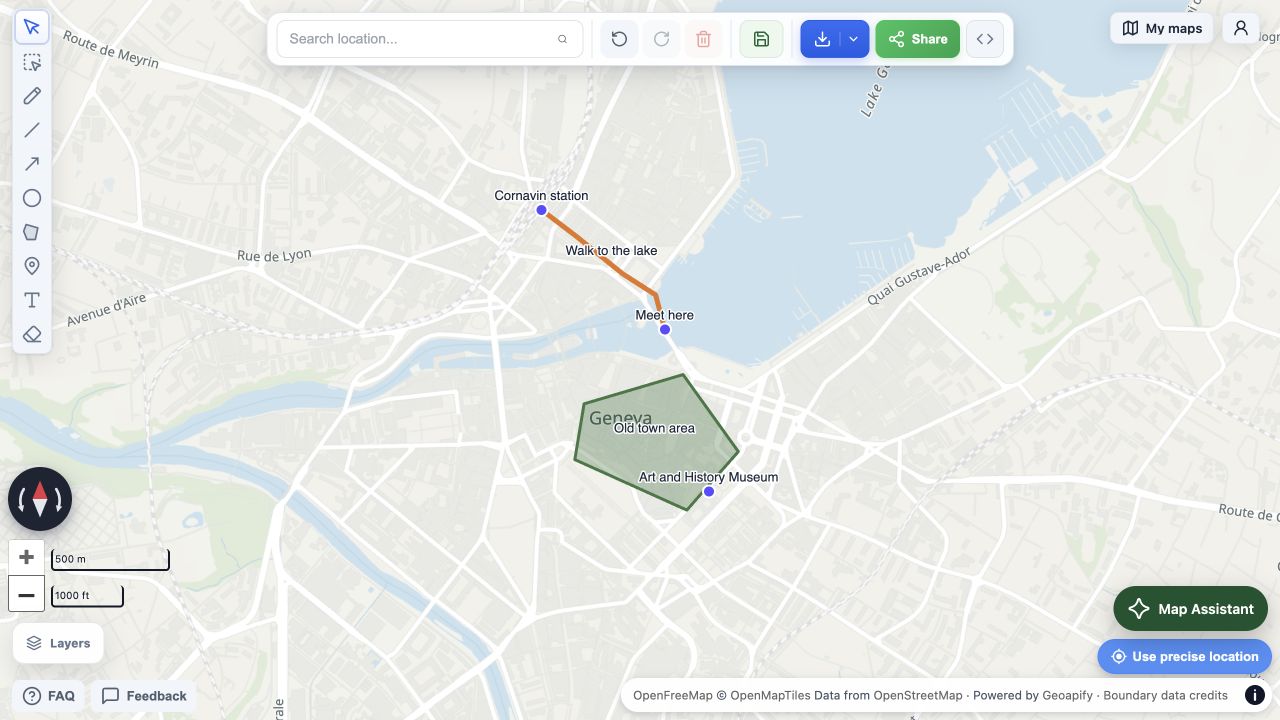
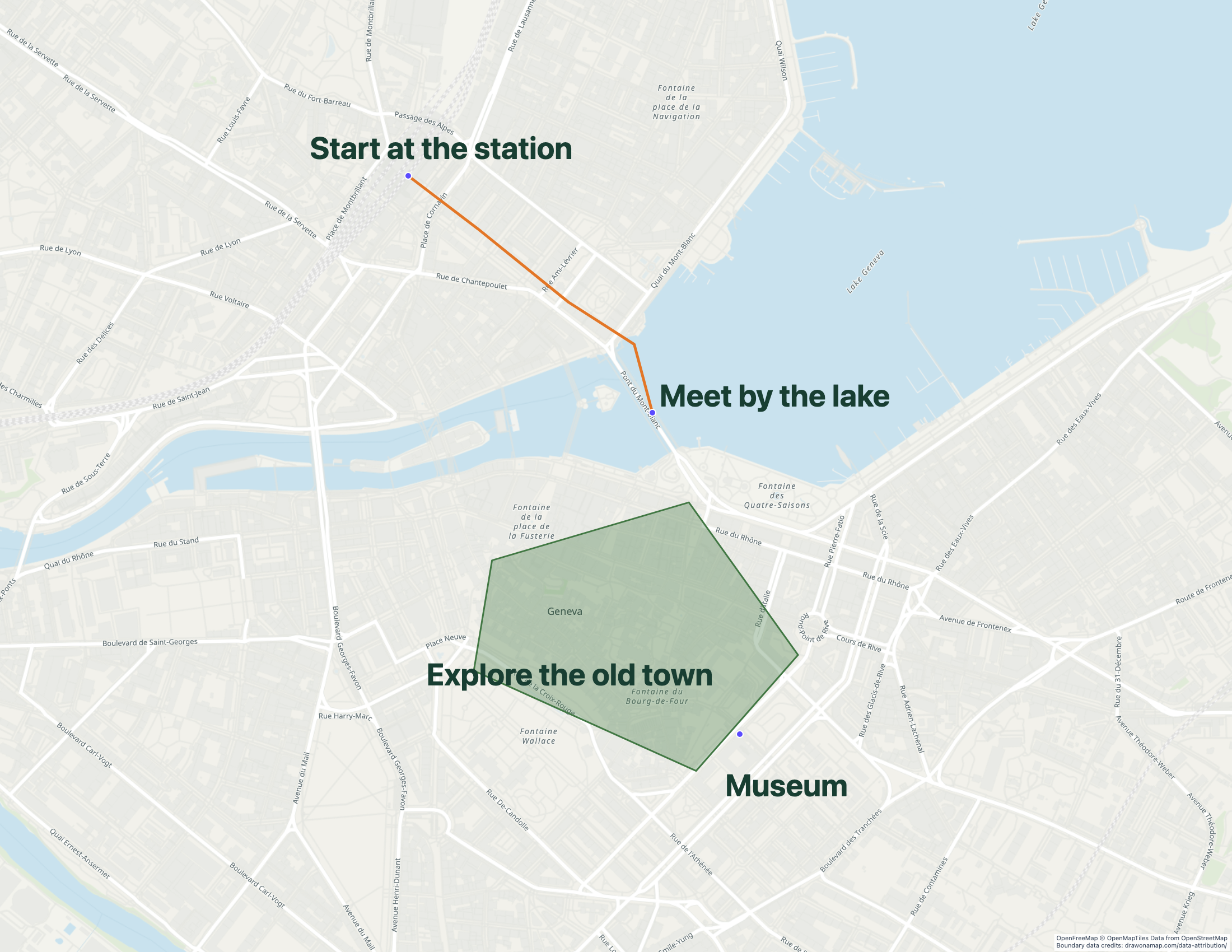
実際のエディターと書き出した画像。OpenFreeMap © OpenMapTiles。データ提供:OpenStreetMap。Geoapify を使用。
地図にピン以上の情報を載せましょう。
ピンが示せるのは場所ですが、描き込めば計画全体を伝えられます。たどるルートや散策するエリア、ひと目で分かる案内を地図に加えましょう。
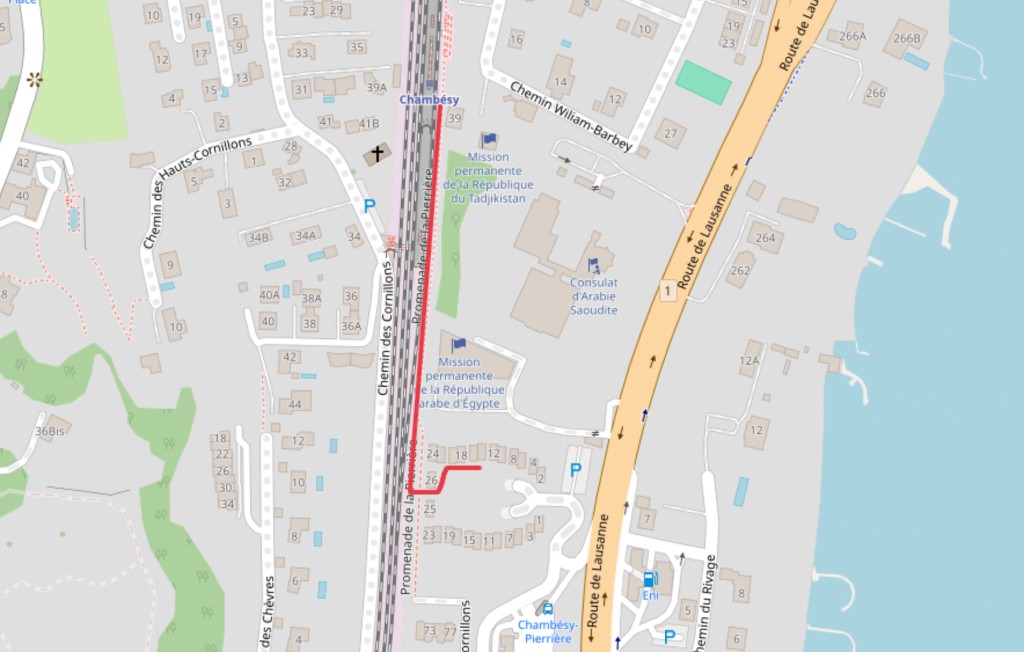
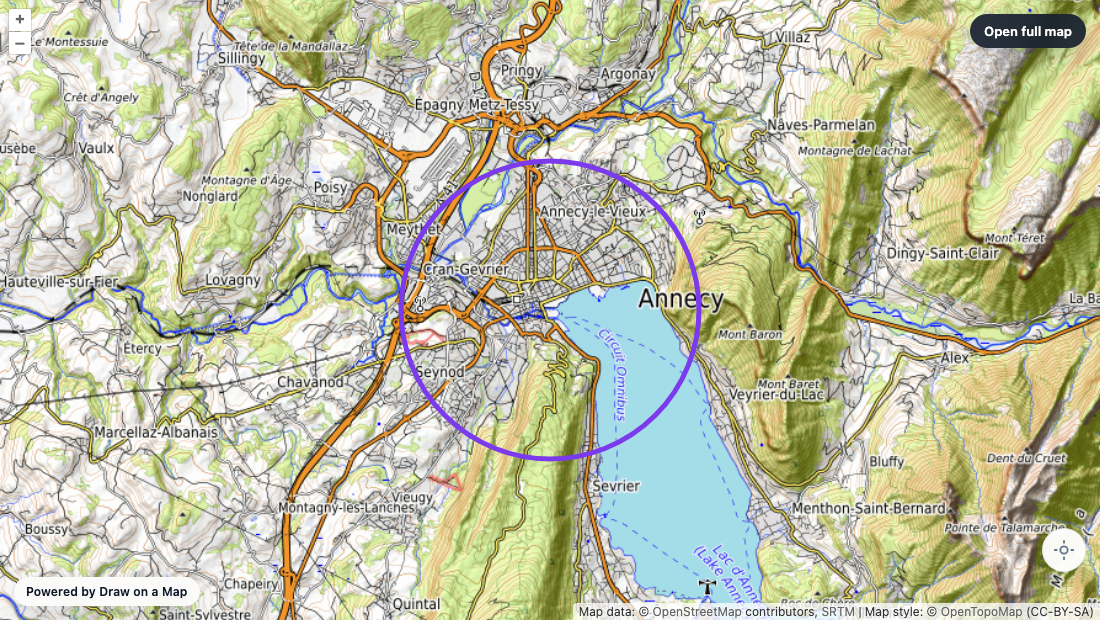
アイデアを共有できる地図に変えましょう。
まず場所を探す。
地図を開いて場所を検索しましょう。アカウントを作らずに描画・共有できます。
自分に合う地図にする。
線、矢印、エリア、文字を使えます。大切な部分が目立つ色を選びましょう。
計画を共有する。
地図をリンクで無料共有でき、ファイルが必要な場合は PNG や PDF で書き出せます。無料ダウンロードには透かしが入ります。
Draw on a Map と Google My Maps の比較。
乗り換える前に、実際の使い方の違いを確認しましょう。描画と標準リンクでの共有は無料です。地図の保存や共同編集者の招待にはログインが必要です。
アカウントなしで地図を作れる?
 Draw on a Mapエディターを開けば、アカウントなしで描き始められます。
 Google My Maps地図を作成するには Google アカウントにログインします。
地図にメッセージを書き込める?
Draw on a Map地図に線、矢印、図形、文字を直接描き込めます。
Google My Maps場所、線、図形を追加し、場所のカードに詳細を記入できます。
完成した地図を共有できる?
Draw on a Map共有リンクは無料です。透かし入りの PNG と PDF も無料でダウンロードできます。
Google My MapsGoogle を通じた共有、印刷、KML/KMZ データの書き出しができます。
既存の地図データを移行できる?
Draw on a MapKML、KMZ、GeoJSON、GPX、スプレッドシート、ZIP 形式のシェープファイルを読み込めます。
Google My Maps対応する地図ファイルとスプレッドシートをレイヤーに読み込めます。
ほかの人と編集できる?
Draw on a Mapリアルタイムで共同編集できます。ログインして地図を保存し、編集する人を招待してください。
Google My MapsGoogle を通じて編集権限を共有できます。地図は Drive に保存されます。
同じファイルを両方のアプリに読み込んだ結果を見る
ジュネーブのサンプルを両方のアプリに読み込むと、どちらも3つの場所、ルート、エリアを保持しました。私たちの地図には読み込み後に大きな案内文を追加しています。完成した地図の画像は書き出したもので、Google の画像はエディターのスクリーンショットです。
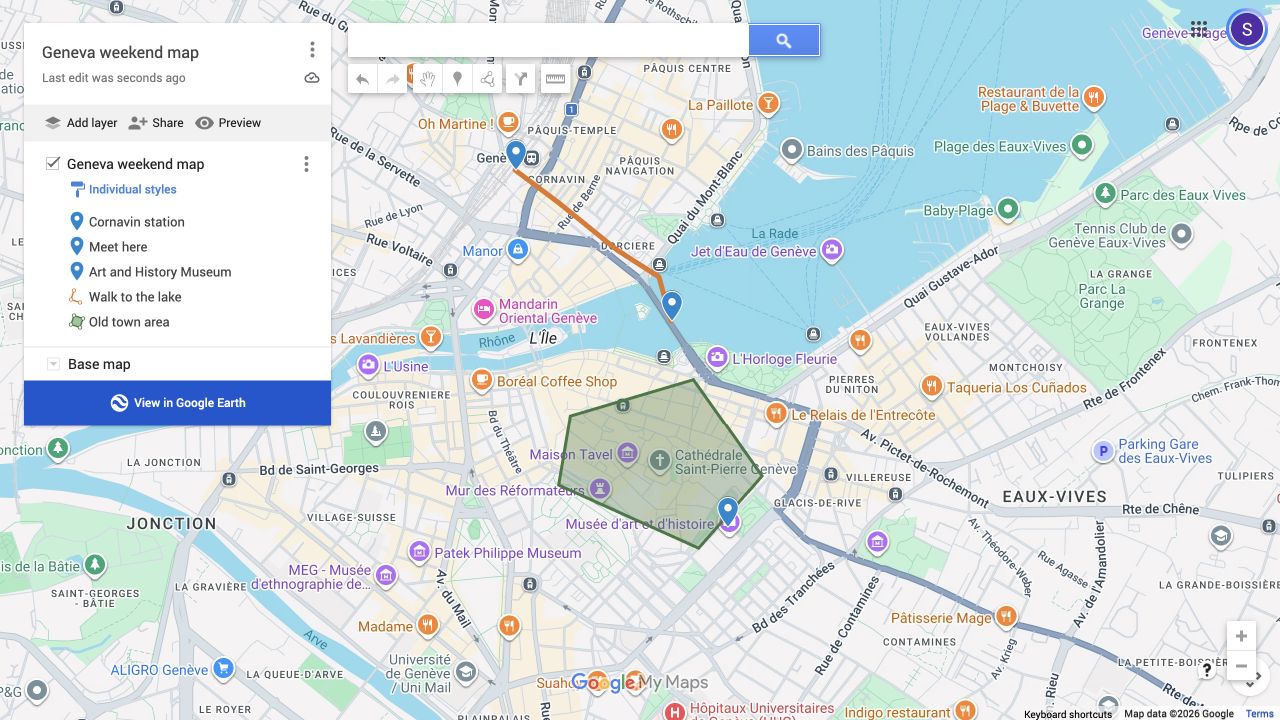
ジュネーブの KML ファイルをダウンロード して、インポートを自分で確認できます。これは説明用の地図であり、確認済みの徒歩ルートではありません。