本文へ移動

訪問者に行き先を伝える

ルートを描き、入口に印を付け、訪問者に必要なメモを追加できます。無料の通常リンクで共有するか、ウェブサイトへの埋め込み手順に沿って公開してください。

無料で描画・共有でき、アカウントも不要です。
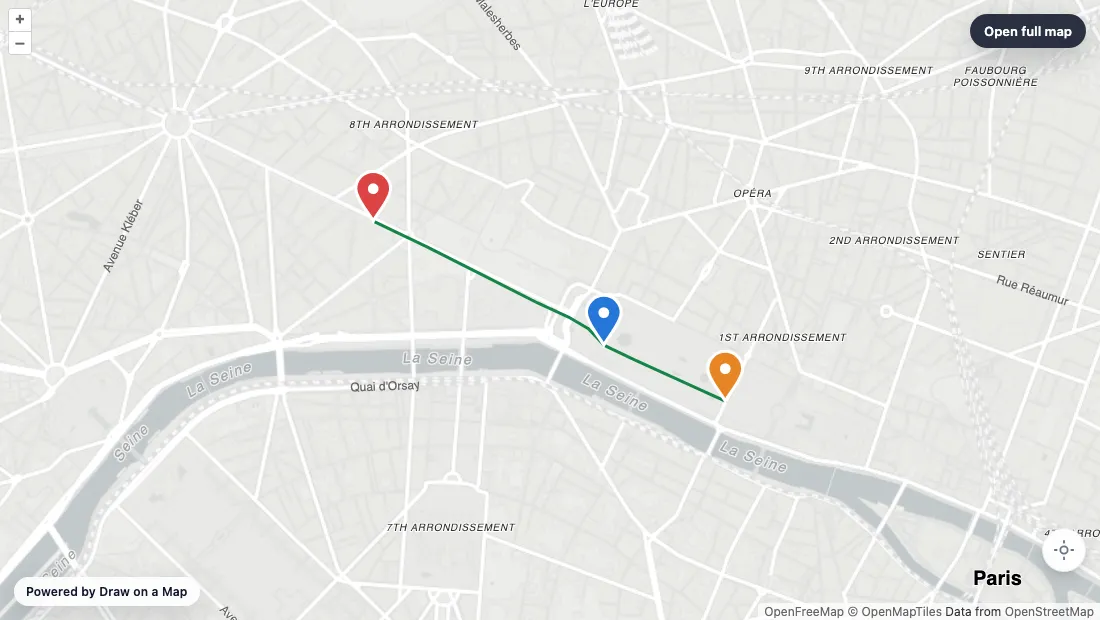
Draw on a Map のウェブサイト埋め込みプレビューの例です。

必要な地図を作りましょう。

訪問者に必要な場所に印を付ける

目的の場所を検索し、入口や駐車場、集合場所にマーカーを追加します。

ルートを分かりやすく示す

ルートや境界線を描きます。短いメモを添えて、訪問者がどこへ行けばよいかを説明してください。

地図をウェブサイトに載せる

埋め込み手順に沿って地図を追加し、ページの幅に合わせた表示とスマートフォンでの表示を確認してください。

作れるもの

Draw on a Map では、線やマーカー、メモを使って、訪問者にルートや入口、エリアを案内できます。基本の描画機能と通常の共有リンクは無料です。Mapme は用途が異なり、写真などのメディアやカテゴリによる絞り込みを備えた場所の一覧を作るためのツールです。

比較の概要

やりたい作業に合わせて選ぶ
できることは?Draw on a MapMapme
ルートやエリアを説明したい場合ルートやエリアを説明できます場所の一覧を公開できます
地図をウェブサイトに載せたい場合描画した地図を埋め込めます各場所の情報と絞り込み機能を備えた地図を埋め込めます
場所の一覧を作りたい場合場所の一覧を作成するツールの代わりにはなりません各場所のメディアギャラリーを利用できます
スプレッドシートをインポートしたい場合エディターが対応する形式をインポートできますProfessional 以上のプランに記載されています
訪問者に表示する画面をカスタマイズしたい場合描画機能と地図の操作機能を利用できますブランド設定と高度なオプションはプランによって異なります

地図に必要な機能を選ぶ

1. Draw on a Map私たちの製品

向いている用途
訪問者にルートやエリアを案内する地図
料金
描画と通常のリンク共有は無料です。PNGとPDFは透かし付きで無料ダウンロードできます。透かしの削除と一部の共有機能は有料です。

線や図形、マーカー、メモを追加して、ルートや場所を説明できます。基本の描画機能と通常の共有リンクは無料で、アカウントも不要です。埋め込みの手順に沿って、地図をウェブサイトに追加できます。

選ぶ前に確認: 写真などのメディアギャラリーやカテゴリによる絞り込みを備えた場所の一覧が必要な場合。PNG と PDF は無料でダウンロードできますが、透かしが入ります。

Draw on a Map を開く

2. Mapme

向いている用途
ウェブサイトで公開する訪問者向けの場所一覧
料金
Starter は月額50米ドルまたは年額360米ドルです。上位プランではファイルをインポートでき、登録できる場所も増えます。

Mapme は、場所の一覧を公開するために、各場所のメディア、カテゴリによる絞り込み、カスタムマーカー、地図のスタイル設定を提供しています。登録できる場所の数と利用できるオプションはプランによって異なります。

選ぶ前に確認: ルートや境界線、集合場所を示すだけの場合。一覧を作成するツールでは、その作業に必要な範囲を超えて手間がかかる可能性があります。

Mapme の製品詳細

訪問者が迷わずたどり着ける地図を用意する

駅からのルート、印を付けた駐車エリア、入口の横に添えたメモがあれば、訪問者が到着前に疑問を解消できます。Draw on a Map では、こうした情報を 1 枚の地図にまとめ、通常のリンクで共有したり、ウェブサイトへの埋め込み手順に沿って公開したりできます。

まずは、目的の場所にたどり着くために必要な情報を載せてください。ラベルは短くし、訪問者の役に立たない印は取り除きます。

訪問者の目的に合わせて選ぶ

ルートやエリアを説明する地図が必要な場合は、Draw on a Map を使ってください。基本の描画機能と通常の共有リンクは無料です。ログインすると、編集可能なコピーをアカウントに保存できます。保存した地図をリアルタイムで共同編集するには Pro が必要です。

訪問者が各場所のメディアを閲覧し、カテゴリで場所を絞り込む必要がある場合は、Mapme で場所の一覧を作成してください。最新のプラン一覧で、場所の数の上限、インポート、カスタマイズのオプションを確認しましょう。

配布資料用のファイルが必要な場合は、Draw on a Map から PNG と PDF を無料でエクスポートできますが、透かしが入ります。ファイルには、ウェブサイト上の操作可能な地図と同じ操作機能は含まれません。

ウェブサイト上で地図を確認する

  1. 実際の場所を 5 か所、または最初から最後までのルートを 1 本載せた、小さな地図を作成します。
  2. ウェブサイトと同じ幅のテストページに地図を載せます。
  3. スマートフォンでページを開き、操作機能を使ってみます。
  4. 誰かに、手助けなしで特定の場所を 1 か所見つけてもらいます。
  5. 場所の情報を変更し、訪問者にどのように更新が反映されるかを確認します。

ラベルが読みやすく、地図の操作機能に十分なスペースが確保されていることを確認してください。

利用者が住所を確認できるようにする

利用者が住所を入力してサービスの対象エリア内かどうかを確認する必要がある場合は、Service Area Widget の手順を使ってください。

ウェブサイト用の地図、共有リスト、データ分析用の地図を比較するには、Mapme の代替ツールをご覧ください。

よくある質問

Mapme の代わりに Draw on a Map を使えますか?

はい。ルートやエリア、集合場所をメモとともに示す地図であれば使えます。訪問者が各場所のメディアを見たり、カテゴリで絞り込んだりする必要がある場合は、場所の一覧を作成するツールを使ってください。

無料で何ができますか?

基本の描画機能と通常の共有リンクは無料です。透かしのない PNG・PDF のエクスポートと、パスワードで保護されたリンクは有料です。

他の人と一緒に地図を編集できますか?

保存した地図をリアルタイムで共同編集するには Pro が必要です。通常の共有リンクだけでは、リアルタイムの編集セッションは始まりません。

Mapme のどのプランを選べばよいですか?

最新のプラン一覧で、場所の数、インポート、カスタマイズの要件を満たしているか確認してください。機能と制限はプランによって異なります。