 Draw on a Map
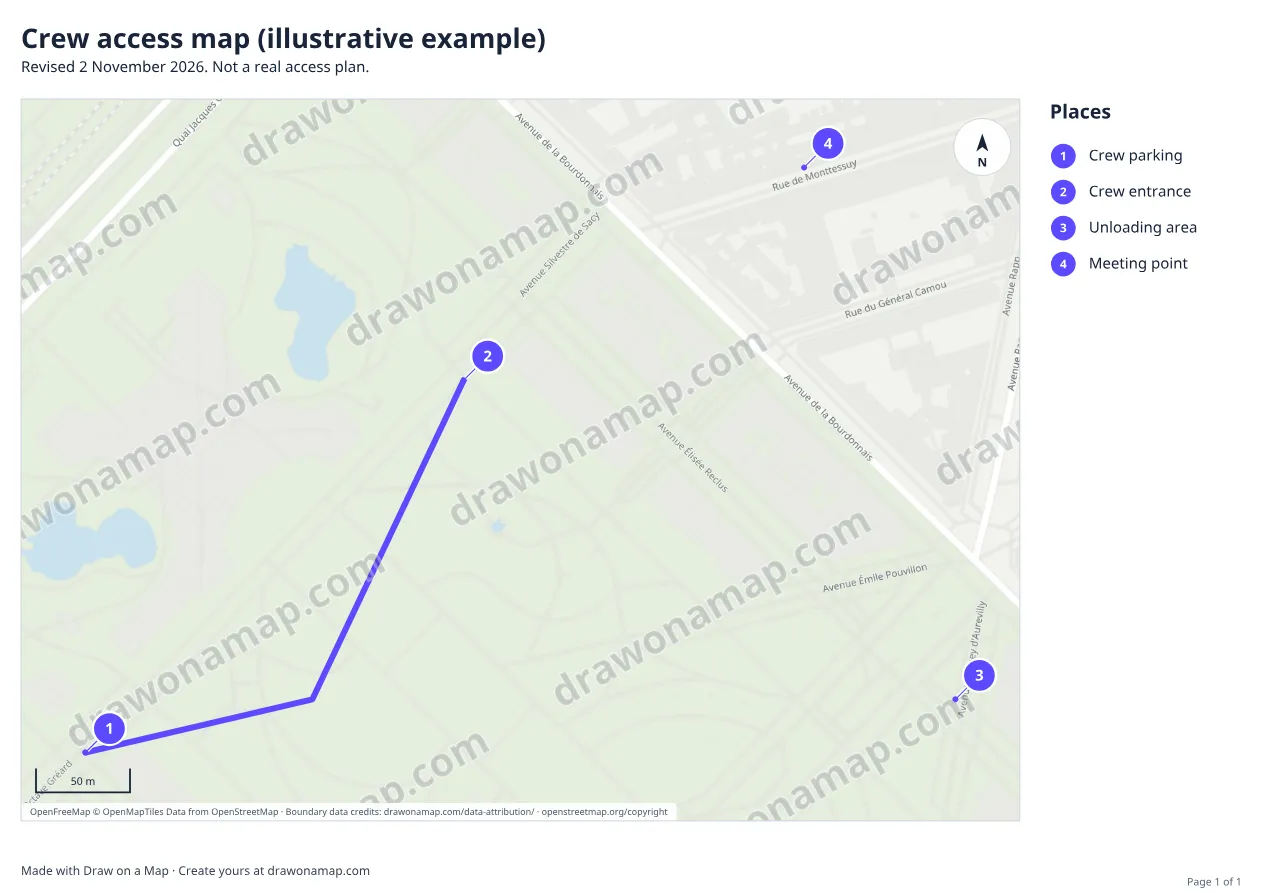
För att göra en utskrivbar karta för ett evenemangsteam eller entreprenörer som ska till en arbetsplats markerar du ingångar och tillfartsvägen, kontrollerar namnen mot skyltarna, lägger till ändringsdatum och laddar ner en PDF. Det är gratis att rita och dela vanliga länkar utan konto, och du kan ladda ner en gratis PDF med vattenstämpel.
Guiden använder ett exempel nära Eiffeltornet i Paris för att visa hur etiketter fungerar på en karta. Exemplet är ingen verklig tillträdesplan, och parkeringen, ingången, lossningsplatsen, mötesplatsen och rutten visar inga verkliga tillträdesplatser. Be den ansvariga för lokalen eller arbetsplatsen om korrekta uppgifter till din egen karta och kontrollera dem på plats.
Markera ingångar och tillfartsvägen
Öppna först verktyget för utskrivbara kartor och sök efter platsen. Välj markörknappen i verktygsfältet och öppna vid behov Stil om du använder telefon. Ange etiketten Personalparkering och placera en markör på kartan. Upprepa stegen för Personalingång, Lossningsplats och Mötesplats. När alla fyra markörer finns på kartan använder du ritverktyget för att rita tillfartsvägen.
Lägg till korta anteckningar vid svängar eller grindar där arbetslaget behöver instruktioner. I inlägget om att dela en egen gångrutt finns mer information om att rita och märka en rutt.
Kontrollera namn mot skyltarna
Använd de namn som finns på platsens skyltar. Om det står ”Grind B” på skylten ska kartan också säga ”Grind B”, inte ett namn från en gammal plan. Be någon som känner till platsen att kontrollera varje etikett och följa tillfartsvägen. Granska sedan kartan i den storlek som mottagarna kommer att se och korta etiketter som tar för mycket plats.
Varje kopia av kartan behöver ett ändringsdatum så att arbetslaget kan se när en kopia är inaktuell. Datumet lägger du till när du ställer in PDF-exporten.
Ladda ner PDF
Välj Ladda ner och sedan Skriv ut eller spara PDF för att öppna PDF-inställningarna. Fyll i följande:
- Dokumentets titel, till exempel ”Karta över tillträdesvägar (exempel)”.
- Underrubrik eller datum, där du anger ändringsdatum, till exempel ”Ändrad 2 november 2026”.
- Pappersstorlek, för att matcha papperet som du ska skriva ut på.
- Kartområde finns under Fler alternativ. Aktuell vy behåller området som syns på kartan. Anpassa till synliga ritningar visar alla markörer och rutten inom kartramen.
Kontrollera förhandsvisningen och välj Fortsätt att ladda ner när allt stämmer. Då öppnas nedladdningsalternativen. Du kan ladda ner PDF-filen gratis med en vattenstämpel från Draw on a Map eller välja en engångsexport eller Pro för att ta bort vattenstämpeln. Den kostnadsfria PDF-filen är fullständig och klar att skriva ut eller skicka. Källangivelsen för kartleverantören finns kvar i varje PDF.
När tillträdesvägarna ändras uppdaterar du kartan, ändrar datumet, laddar ner en ny PDF och ersätter de gamla kopiorna. Läs guiden om kartverktyg för evenemangsplanerare för mer information om kartor till arbetslag och andra verktyg.
Ladda ner en PNG för en presentation
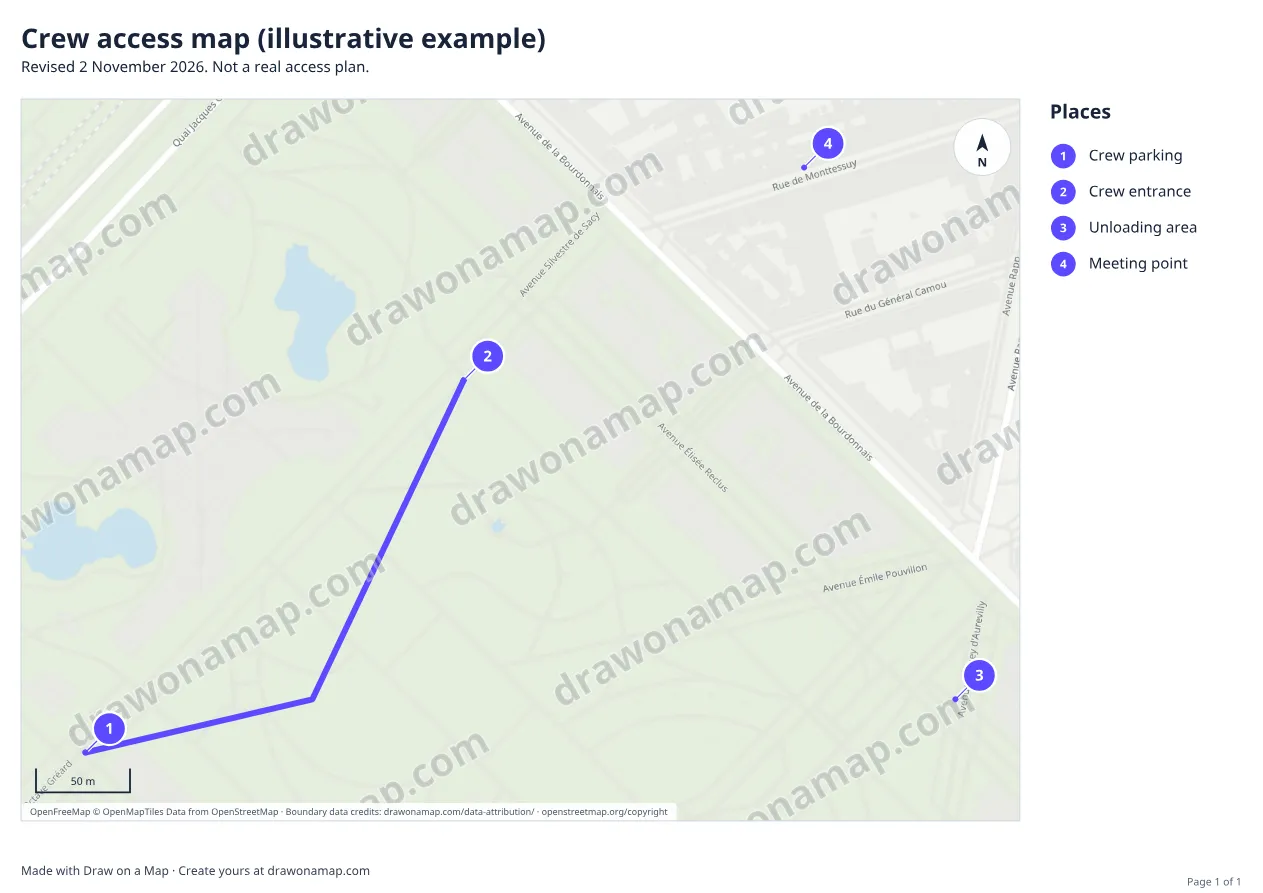
Om du behöver kartan som bild i en presentation eller ett dokument väljer du Ladda ner och sedan Bild. När exportalternativen öppnas kan du välja Anpassa export och ställa in liknande alternativ innan du fortsätter. Välj PDF för utskrift.
Välj en gratis eller betald nedladdning
En gratis nedladdning har en vattenstämpel från Draw on a Map. Den kostnadsfria PDF-filen är en fullständig karta som du kan skriva ut och ge till arbetslaget. Om du skickar kartan till en kund eller använder den i formella dokument kan du ta bort vattenstämpeln med en engångsexport eller Pro. Pro ger också tillgång till gemensam redigering i realtid samt satellit- och hybridkartor, som beskrivs i guiden om att rita på satellitkartor. Källangivelsen för kartleverantören finns kvar i varje nedladdning.
Vanliga frågor
Innehåller gratis nedladdningar en vattenstämpel?
Ja. Gratis nedladdningar har en vattenstämpel från Draw on a Map. En engångsexport eller Pro tar bort vattenstämpeln. Källangivelsen för kartleverantören finns kvar på kartan.
Ska jag välja PDF eller PNG?
Välj PDF om du vill skriva ut en sida eller ge den till ett arbetslag. Välj PNG om kartan ska vara en bild i en presentation eller ett dokument.