 Draw on a Map
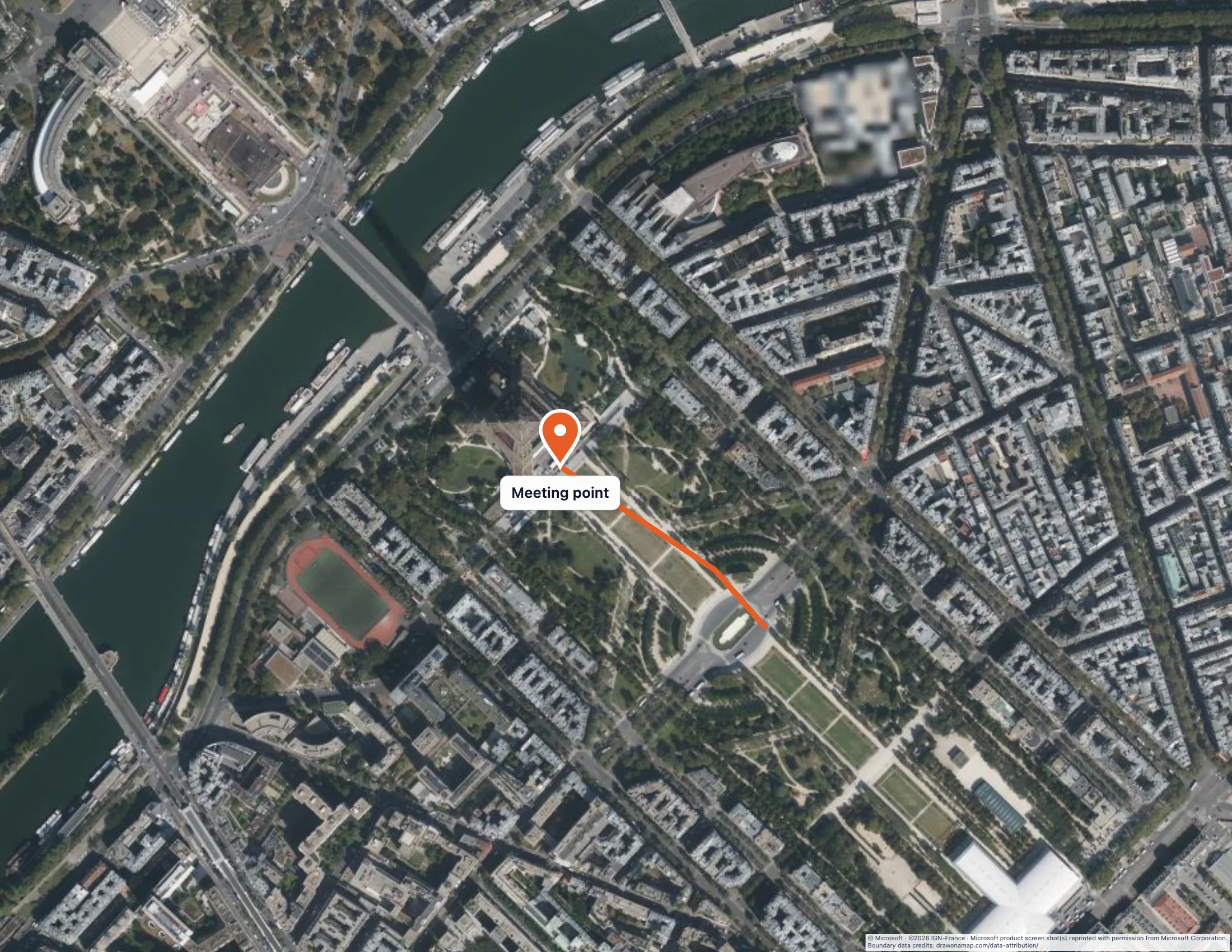
Öppna Lager och välj Satellit eller Hybrid för att rita på en satellitkarta. Använd sedan samma verktyg för linjer, områden och markörer som på standardkartan. Båda satellitalternativen kräver Pro. Du kan först rita gratis på standardkartan och sedan växla till satellitbilder om de hjälper dig.
I det här exemplet vill du visa besökare var de kan träffas nära Eiffeltornet och hur de tar sig dit. Satellitbilderna hjälper dem att känna igen gräsmattor, gångvägar och öppna ytor runt mötesplatsen. Rutten i exemplet visar bara hur verktyget fungerar. Välj en väg som du vet är öppen för gående på din egen karta.
Välj ett satellitlager
Välj Lager för att öppna Kartlager. Satellit visar enbart bilder. Hybrid visar bilder med kartetiketter, vilket är användbart när du också vill visa gatu- och ortnamn.
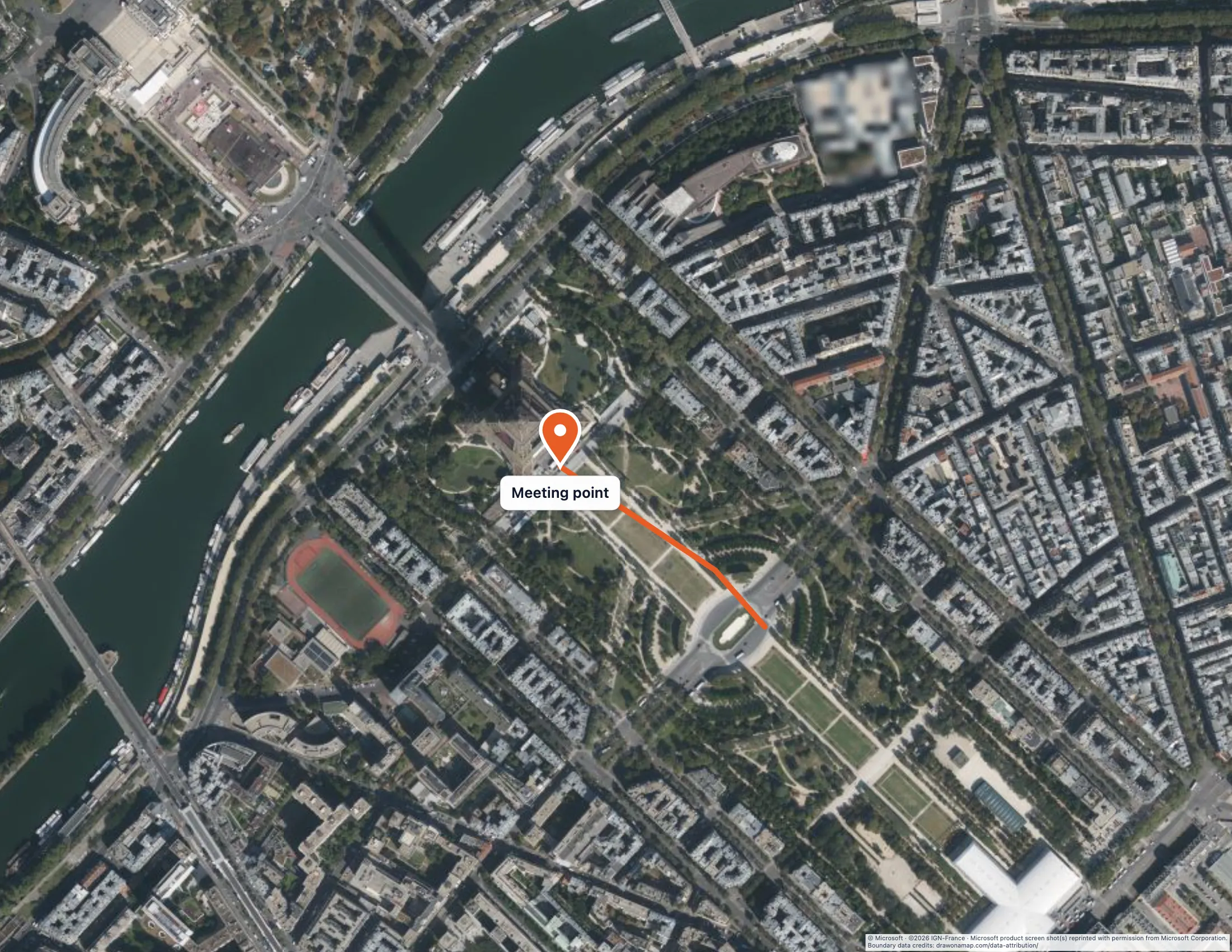
Bilden ovan visar mötesplatsen i Paris och exempelrutten ovanpå satellitbilder.
Markera mötesplatsen och vägen dit
Zooma in området runt Eiffeltornet. Använd linjeverktyget och klicka längs vägen som besökarna ska gå. Du placerar varje punkt själv, så linjen följer bara de punkter du väljer. Om du vill markera samlingsområdet väljer du områdesverktyget och klickar runt dess kant. Lägg sedan till en markör vid mötesplatsen med en kort etikett, till exempel ”Mötesplats”.
Satellitbilder innehåller många detaljer, så kontrollera att dina markeringar syns tydligt. Välj en ljus linjefärg som skiljer sig från gräs, beläggning och tak, och håll etiketterna korta. Hybrid passar när mottagaren också behöver gatunamn. Läs guiden om att dela en egen gångrutt för mer hjälp med linjer och etiketter.
En linje eller ett område som du ritar är en planeringsmarkering, ingen lantmäterimätt gräns. Använd därför inte ritningen som en fastighetsplan.
Ladda ner eller skriv ut kartan
Välj Ladda ner och sedan Bild för att spara en bild. Exportalternativen visas först, och Anpassa export öppnar inställningarna där du kan ange en titel och granska förhandsvisningen. Skriv ut eller spara PDF öppnar inställningarna direkt. Artikeln om att skapa en utskrivbar karta förklarar varje alternativ, bland annat pappersstorlek och kartområde.
Pro innehåller PNG- och PDF-export utan vattenstämpel. Källangivelsen för kartleverantören finns kvar i varje nedladdning.
Vanliga frågor
Behöver jag Pro för att rita på satellitbilder?
Ja. Både Satellit och Hybrid kräver Pro. Du kan först rita gratis på standardkartan och sedan välja Pro om satellitbilderna hjälper dig.
Vad är skillnaden mellan satellit och hybrid?
Satellit visar endast bilder. Hybrid visar samma bilder med kartetiketter som lagts till, till exempel gatu- och ortnamn.