 Auf einer Karte zeichnen
Welche Google-Earth-Alternative am besten passt, hängt davon ab, was Sie mit Ihrer Karte machen möchten:
- Für eine einfache Karte, die Sie mit Anmerkungen versehen und teilen möchten, nutzen Sie Draw on a Map.
- Um den Globus und historische Bilder im Browser zu erkunden, nutzen Sie Google Earth im Web.
- Um KML auf einem 3D-Globus unter Windows oder auf Mobilgeräten anzusehen und zu bearbeiten, nutzen Sie ArcGIS Earth.
- Für GIS-Bearbeitung, Analysen oder Drucklayouts nutzen Sie QGIS.
Draw on a Map ist unser Produkt. Dieser Vergleich erklärt, wofür es sich eignet und wann ein anderes Werkzeug die bessere Wahl ist. Die Produktinformationen wurden am 21. Oktober 2026 geprüft.
Was sich 2027 bei Google Earth Pro ändert
Google stellt am 25. Juni 2027 die Downloads der Desktopversion von Google Earth Pro ein (Google-Hilfe zu Updates). Damit enden neue Downloads, doch es handelt sich nicht um einen Abschalttermin.
Laut Google können bestehende Nutzer die Desktop-App auch nach diesem Datum weiterverwenden (Ankündigung von Google). Wenn Sie wichtige Orte in Earth Pro gespeichert haben, sichern Sie eine Kopie, bevor Sie ein anderes Werkzeug ausprobieren.
Vergleichstabelle
Google Earth im Web ist ein Google-Produkt. Es steht in dieser Tabelle, weil es eine Alternative zur Desktop-App ist.
| Werkzeug | Am besten geeignet für | Plattform | Wichtigste Einschränkung |
|---|---|---|---|
| Draw on a Map | Eine einfache Karte mit Anmerkungen zum Versenden oder Teilen | Browser | Ersetzt weder das Bildarchiv von Earth Pro noch KML-3D-Modelle und Touren |
| Google Earth im Web | Den Globus und historische Bilder erkunden | Browser | Aufnahmedaten und Bildabdeckung unterscheiden sich je nach Gebiet |
| ArcGIS Earth | KML auf einem 3D-Globus ansehen und bearbeiten | Windows, iOS, Android | Keine native Desktopversion für den Mac. Einige Datendienste erfordern ein Abonnement oder Credits |
| QGIS | GIS-Bearbeitung, Analysen und Kartenlayouts | Desktopanwendung | Als vollständiges GIS-Werkzeug erfordert es mehr Einarbeitungszeit. Googles Bildarchiv ist nicht enthalten |
Quellen: Google-Leitfaden zu Bildern, Esri-FAQ, Esri-Leitfaden zu Daten, QGIS-Überblick.
Wann Draw on a Map gut geeignet ist
Wenn Sie Earth Pro verwenden, um Orte zu markieren und das Ergebnis an eine andere Person zu senden, kann Draw on a Map diese Aufgabe übernehmen.
Ein Beispiel: Sie müssen einem Kunden eine Karte eines Geländes schicken. Sie zeichnen die Geländegrenze als Form und den Zufahrtsweg als Linie ein. Am Eingang setzen Sie eine Markierung. Anschließend senden Sie dem Kunden einen Freigabelink. Der Kunde öffnet den Link im Browser und muss keine Software installieren.
Mehr zum Zeichnen auf Karten erfahren Sie im Artikel So zeichnen Sie auf Google Maps.
Kostenlose und kostenpflichtige Funktionen:
- Zeichnen, KML-/KMZ-Import und normale Freigabelinks sind kostenlos.
- Um Karten in der Cloud zu speichern, brauchen Sie ein Konto.
- PNG- und PDF-Exporte enthalten ein Wasserzeichen. Für Exporte ohne Wasserzeichen müssen Sie bezahlen.
Einschränkungen: Draw on a Map ersetzt nicht das Bildarchiv von Earth Pro und zeigt keine KML-3D-Modelle oder Touren an. Wenn Sie diese Funktionen für Ihre Arbeit brauchen, verwenden Sie ein anderes Werkzeug aus der Tabelle.
Eine KML- oder KMZ-Datei aus Earth Pro übertragen
1. Ihre Orte in Earth Pro speichern
Diese Schritte gelten für die Desktop-App, nicht für Google Earth im Web.
- Öffnen Sie Google Earth Pro.
- Suchen Sie im Bereich Orte den Ordner oder Ort, den Sie behalten möchten.
- Klicken Sie mit der rechten Maustaste auf den Ordner oder Ort.
- Wählen Sie Ort speichern unter.
- Wählen Sie KMZ oder KML als Dateityp und speichern Sie die Datei.
Auf einem Mac öffnen Sie das Menü mit einem Klick bei gedrückter Control-Taste. Weitere Informationen finden Sie in der Google-Anleitung zum Speichern und der Anleitung zu Ordnern in der Desktopversion.
Um Ihre gesamte Arbeit in einer Datei zu sichern, speichern Sie den obersten Ordner, der sie enthält. Bewahren Sie die Originaldatei nach der Übertragung auf.
2. Die Datei importieren
- Öffnen Sie Draw on a Map.
- Wählen Sie Importieren.
- Wählen Sie Ihre KML- oder KMZ-Datei.
KML- und KMZ-Dateien dürfen bis zu 15 MB groß sein. Beginnen Sie bei einem großen Projekt mit einem kleinen Ordner. Sie können auch unsere Beispielkarte eines Geländes herunterladen und die Importschritte ausprobieren, bevor Sie Ihre eigene Datei verwenden. Das Beispiel enthält einen fiktiven Arbeitsbereich, einen Zufahrtsweg und einen Eingang in der Nähe von Annecy. Es ist eine KML-Beispieldatei, kein Kundenprojekt und keine aus Earth Pro exportierte Datei.
3. Die importierten Inhalte prüfen
Gehen Sie nicht davon aus, dass alle Teile der Datei korrekt übertragen wurden. Prüfen Sie Folgendes:
- Namen. Stellen Sie sicher, dass jeder Ort, jede Linie und jede Form den richtigen Namen hat.
- Geometrie. Stellen Sie sicher, dass die Punkte an den richtigen Positionen liegen und Linien sowie Formen den richtigen Verlauf haben.
- Stile. Vergleichen Sie Farben, Linienbreiten und Symbole mit dem Original. Einige Stile können sich ändern.
- Ordner. Stellen Sie sicher, dass alle benötigten Elemente vorhanden sind. Die Ordnerstruktur der Originaldatei bleibt möglicherweise nicht erhalten.
- Übersprungene Inhalte. Draw on a Map weist Sie auf Inhalte hin, die nicht importiert wurden. Lesen Sie diesen Bericht. KML-3D-Modelle und Touren werden nicht angezeigt.
Verknüpfte Dateien erfordern besondere Aufmerksamkeit. Eine KML-Datei kann auf Bilder oder andere Dateien an einem anderen Speicherort verweisen. Draw on a Map unterstützt Bild-Overlays, kann verknüpfte Inhalte aber nicht immer laden. Netzwerklinks und verknüpfte Ressourcen werden möglicherweise nicht übertragen. Wenn ein Element fehlt, fügen Sie es manuell erneut hinzu oder verwenden Sie für diesen Inhalt weiterhin das ursprüngliche Werkzeug.
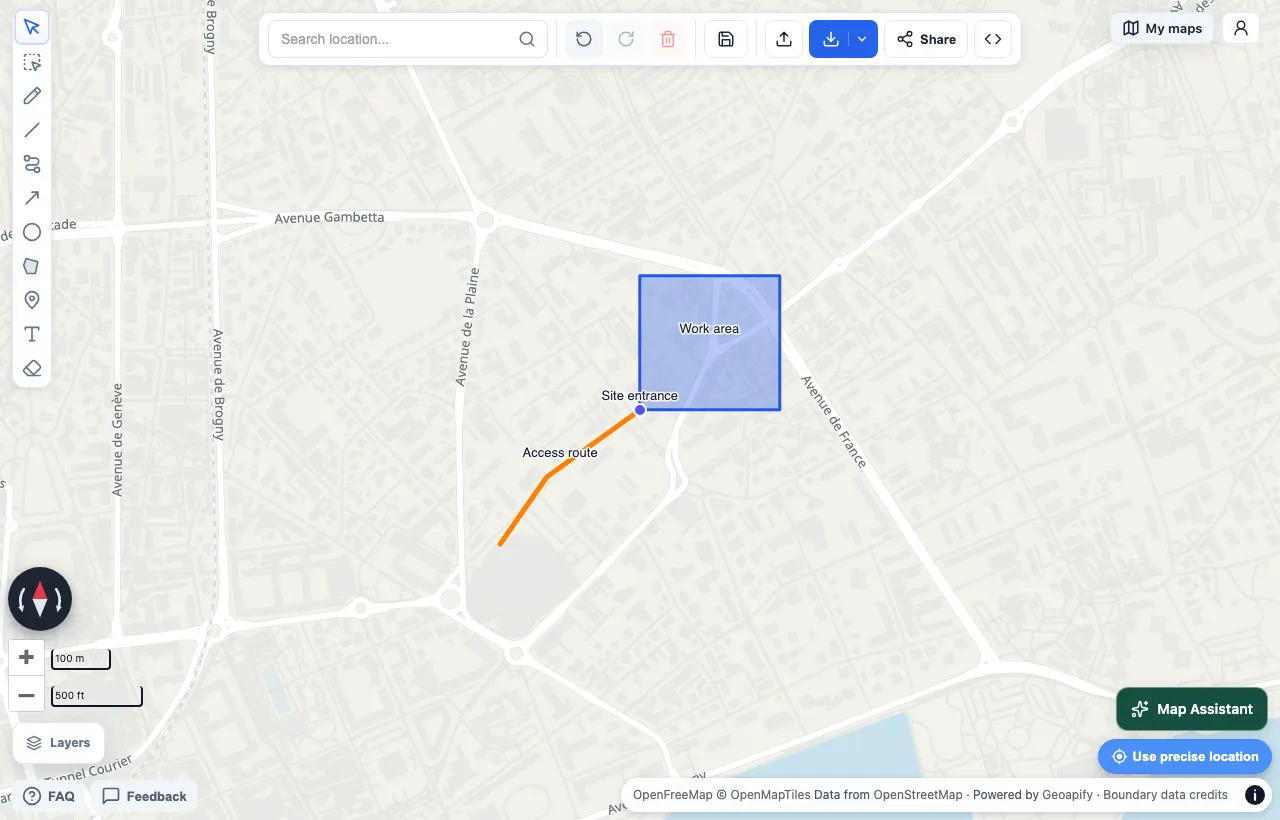
Unsere KML-Beispieldatei nach dem Import, mit aktivierten Beschriftungen unter Ebenen. Die Orte sind für dieses Beispiel frei erfunden.
Wann ein anderes Werkzeug besser geeignet ist
Google Earth im Web. Verwenden Sie es, um Orte zu erkunden und historische Bilder im Browser anzusehen (Google-Leitfaden zu Bildern). Es ist die naheliegendste Wahl, wenn Sie einfach weiterhin Googles Globus nutzen möchten. Aufnahmedaten und Bildabdeckung unterscheiden sich je nach Gebiet.
ArcGIS Earth. Verwenden Sie es, wenn Sie einen 3D-Globus möchten und unter Windows, iOS oder Android arbeiten. Download und Nutzung sind kostenlos (Esri-FAQ). Es kann KML hinzufügen und bearbeiten und unterstützt Ordner sowie Overlays (Esri-Leitfaden zu Daten). Einige Datendienste erfordern ein Abonnement oder Credits.
QGIS. Verwenden Sie es für GIS-Aufgaben: Datenbearbeitung, Analysen und Kartenlayouts für den Druck. Es ist kostenlos und quelloffen (QGIS-Überblick). Es ist komplexer als die anderen Werkzeuge und enthält nicht Googles Bildarchiv.
Häufig gestellte Fragen
Wird Google Earth Pro eingestellt?
Google stellt am 25. Juni 2027 neue Downloads der Desktopversion von Earth Pro ein. Das ist kein Abschalttermin. Laut Google können bestehende Nutzer die Desktop-App auch nach diesem Datum weiterverwenden.
Gibt es eine kostenlose Google-Earth-Alternative?
Ja. Google Earth im Web ist im Browser kostenlos. ArcGIS Earth lässt sich unter Windows, iOS und Android kostenlos herunterladen und nutzen. QGIS ist kostenlos und quelloffen. In Draw on a Map sind das Zeichnen, der Dateiimport und normale Freigabelinks kostenlos.
Kann ich meine KML- oder KMZ-Datei aus Google Earth Pro in Draw on a Map öffnen?
Ja. Öffnen Sie die App, wählen Sie Importieren und anschließend Ihre KML- oder KMZ-Datei. Prüfen Sie nach dem Import die Namen, Formen, Stile und Ordner. Draw on a Map weist Sie auf übersprungene Inhalte hin. KML-3D-Modelle und Touren werden nicht angezeigt.
Ersetzt Draw on a Map Google Earth Pro?
Nicht für alle Aufgaben. Es ersetzt weder das Bildarchiv von Earth Pro noch KML-Arbeitsabläufe mit 3D-Modellen und Touren. Es eignet sich gut, wenn Sie eine einfache Karte brauchen, die Sie mit Anmerkungen versehen und teilen können.
Ihre Kartendatei ausprobieren
Wenn Sie eine einfache Karte mit Anmerkungen erstellen und teilen möchten, probieren Sie es mit Ihrer eigenen Datei aus. Öffnen Sie Draw on a Map, wählen Sie Importieren und anschließend Ihre KML- oder KMZ-Datei. Prüfen Sie das Ergebnis danach anhand der obigen Liste.
 Maptive
 Scribble Maps