入口までの道順を閲覧者に伝えましょう
ルート、入口、メモを、ウェブサイト上で操作できる地図に載せましょう。Draw on a Map で作成した埋め込みコードをページに貼り付ければ設置でき、API キーは必要ありません。
無料で描画・共有でき、アカウントも不要です。
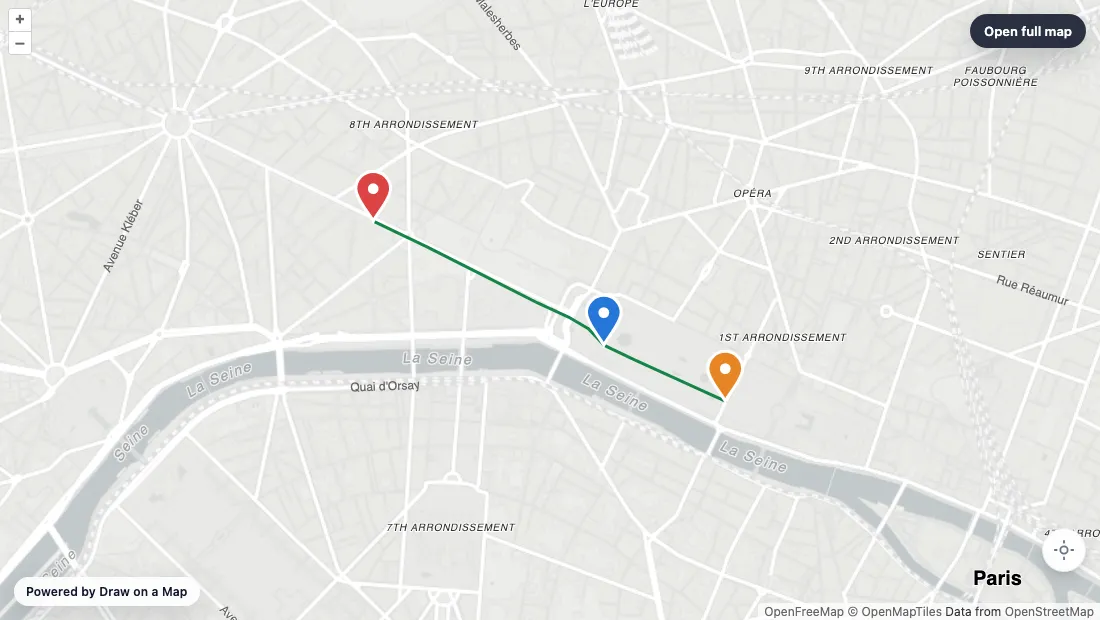
必要な地図を作りましょう。
入口までの道順を描く
目的の場所を探して、そこまでのルートを描き、入口や集合場所のメモを追加します。
ページに地図を追加する
「埋め込む」を選び、iframe コードをウェブサイトの HTML ブロックにコピーして、地図の高さをページに合わせて設定します。
閲覧者からの見え方を確認する
スマートフォンでページを開き、ルートとラベルを確認します。住所と重要な道案内は、ページの本文にも記載してください。
作れるもの
Draw on a Map を使うと、ウェブサイトの閲覧者に必要な入口、徒歩ルート、エリアを示せます。地図に描き込み、埋め込みコードをコピーしてページに追加しましょう。施設案内や Google ベースの場所の一覧が必要な場合は、以下のほかのツールも比較してください。
比較の概要
| ツール | 向いている用途 | 料金と利用条件 |
|---|---|---|
| ルートやエリアを示す埋め込み地図 | 描画と通常のリンク共有は無料です。PNGとPDFは透かし付きで無料ダウンロードできます。透かしの削除と一部の共有機能は有料です。 | |

| 閲覧者が場所を探せる施設案内 | Starter は月額50米ドルまたは年額360米ドルです。上位プランではファイルをインポートでき、登録できる場所も増えます。 | |
| Google ベースの簡単な場所の一覧 | Google アカウントがあれば無料です。 |
地図に必要な機能を選ぶ
1.
Draw on a Map私たちの製品
- 向いている用途
- ルートやエリアを示す埋め込み地図
- 料金
- 描画と通常のリンク共有は無料です。PNGとPDFは透かし付きで無料ダウンロードできます。透かしの削除と一部の共有機能は有料です。
駅からの道順を描き、入口を示したり、エリアを囲んだりできます。埋め込みコードをコピーすれば、閲覧者はページ内で地図を移動、拡大、縮小できます。基本的な埋め込み地図は、アカウントや API キーなしで作成できます。
選ぶ前に確認: 閲覧者がカテゴリで絞り込める、情報の充実した施設案内が必要な場合。
Draw on a Map を開く ↗2.
Mapme
- 向いている用途
- 閲覧者が場所を探せる施設案内
- 料金
- Starter は月額50米ドルまたは年額360米ドルです。上位プランではファイルをインポートでき、登録できる場所も増えます。
各地点に写真などを掲載でき、カテゴリで分類できる施設案内には、Mapme を検討しましょう。公開する内容に対して、登録地点数や編集者数の上限が十分か確認してください。
選ぶ前に確認: 閲覧者が知りたいのは入口やルートが1つだけの場合。簡単な埋め込み地図なら、コンテンツの準備にかかる手間を抑えて案内できます。
Mapme の製品詳細 ↗3.
Google My Maps
- 向いている用途
- Google ベースの簡単な場所の一覧
- 料金
- Google アカウントがあれば無料です。
チームが Google アカウントを使って管理している場所の一覧を一般公開するなら、My Maps を検討しましょう。埋め込む前に、公開の共有設定にしてください。
選ぶ前に確認: 施設案内の見せ方を独自に調整したい場合や、アカウントなしで地図に描き込みたい場合。
Google My Maps の製品詳細 ↗道案内を地図に載せる
住所が正しくても、入口が見つかりにくいことがあります。Draw on a Map なら、駅からの徒歩ルートを描き、入口を示して、集合場所のメモを追加できます。閲覧者はページを離れずに、埋め込み地図を移動、拡大、縮小できます。
基本の描画機能と通常の共有リンクは無料です。無料の埋め込み地図には「Powered by Draw on a Map」と表示されます。この表示を消すには、地図を保存して Pro を利用してください。透かし付きの PNG と PDF は無料でダウンロードできます。保存した地図でリアルタイムの共同編集を行うには、Pro が必要です。
iframe のテンプレートと設定手順は、地図の埋め込みガイドをご覧ください。
閲覧者の目的に合う地図を選ぶ
道案内やエリアの境界を見せたい場合は、注釈を付けた地図が適しています。閲覧者が自分の住所がサービス対象かどうかを確認する必要がある場合は、別の有料製品である Service Area Widget を使用してください。
施設案内には、別の役割があります。閲覧者が行き先を選ぶために、カテゴリや各地点の写真などが必要になることがあります。その要件に合うか、以下の施設案内向けツールを比較してください。
ページ内で地図をテストする
実際に使うヘッダー、本文、余白を含むテストページに地図を埋め込み、スマートフォンで開いて確認します。キーボードでの操作も試してください。
操作ボタンが表示され、ラベルが読めることと、地図の先までページをスクロールできることを確認してください。地図を使わなくても必要な情報が分かるように、住所と重要な道案内は通常のページ本文にも記載します。
地図を公開して管理する
公開したページを別のブラウザーセッションで開き、閲覧者に何が見えるかを確認してください。埋め込みコードをコピーする前に地図を保存してあれば、埋め込み地図には最後に保存した内容が表示されます。保存していない地図の場合は、描画を変更するたびに埋め込みコードを生成し直し、サイトの iframe の src を置き換えてください。更新後は、もう一度ページを確認します。
編集権限は地図の管理担当者だけが持つようにし、閲覧者には閲覧用リンクやウェブサイトのページを共有してください。古い地点情報やリンク切れを確認する担当者も決めておきましょう。
よくある質問
ウェブサイトにルートやメモを埋め込めますか?
はい。Draw on a Map では、ルート、図形、メモを、操作できる地図として埋め込めます。「埋め込む」を選び、iframe コードをコピーして、サイトの HTML ブロックに貼り付けてください。
画像と、操作できる埋め込み地図は同じですか?
いいえ。操作できる埋め込み地図は、閲覧者が移動、拡大、縮小できますが、画像の表示は固定されています。Draw on a Map では、描画機能と通常の共有リンクは無料です。透かし付きの PNG と PDF は無料でダウンロードできます。
ウェブサイトの地図はどのように更新しますか?
埋め込みコードをコピーする前に地図を保存してあれば、埋め込み地図には最後に保存した内容が表示されます。保存していない地図の場合は、描画を変更するたびに埋め込みコードを生成し直し、ウェブサイトの iframe の src を置き換えてください。
施設案内にはどのツールを検討すればよいですか?
閲覧者が各地点の写真などを見たり、カテゴリで絞り込んだりする必要がある場合は、Mapme を比較してください。ページにルート、エリア、メモを載せる場合は、Draw on a Map が適しています。