 Draw on a Map
Jämförelsetabell
| Verktyg | Passar bäst för | Plattform | Viktigaste begränsning |
|---|---|---|---|
| Draw on a Map | En enkel karta med anteckningar att skicka eller dela | Webbläsare | Ersätter inte Earth Pros bildarkiv eller KML-3D-modeller och rundturer |
| Google Earth på webben | Google-bilder, lokal KML-redigering och delade Drive-projekt | Webbläsare | Bildernas datum och täckning varierar. Lokala filer stöder inte samarbete i realtid |
| ArcGIS Earth | Visa och redigera KML på en 3D-glob | Windows, iOS, Android | Ingen särskild datorversion för Mac. Vissa datatjänster kräver abonnemang eller krediter |
| QGIS | GIS-redigering, analys och kartlayouter | Datorprogram | Ett fullständigt GIS-verktyg som tar längre tid att lära sig. Googles bildarkiv ingår inte |
Källor: Googles bildguide, Esri FAQ, Esris dataguide, Översikt över QGIS.
Draw on a Map är vår produkt. Jämförelsen visar vilka uppgifter den passar för och när ett annat verktyg är ett bättre val. Produktuppgifterna kontrollerades den 2 november 2026.
Det här ändras för Google Earth Pro 2027
Google bekräftade den 29 oktober att nedladdningar av Google Earth Pro för datorer upphör den 25 juni 2027 (Googles besked om övergången). Då stoppas nya nedladdningar, men redan installerade kopior stängs inte av.
Google säger att befintliga användare kan fortsätta att använda skrivbordsappen efter det datumet (Googles meddelande). Om du behåller viktiga platser i Earth Pro, spara en kopia innan du provar ett annat verktyg.
Google Earth på webben är ett gratis alternativ till datorappen. Abonnemanget Standard innehåller projekt och samarbete, och den lokala KML-kartverktyget kan öppna, redigera och spara filer utan inloggning. Du kan också mäta cirklar och granska höjdprofiler (Googles guide för lokal KML). Välj Draw on a Map när uppgiften är att göra en enkel karta till en kund eller ett arbetslag.
När Draw on a Map passar bra
Om du använder Earth Pro för att markera platser och skicka resultatet till någon annan kan du göra samma sak med Draw on a Map.
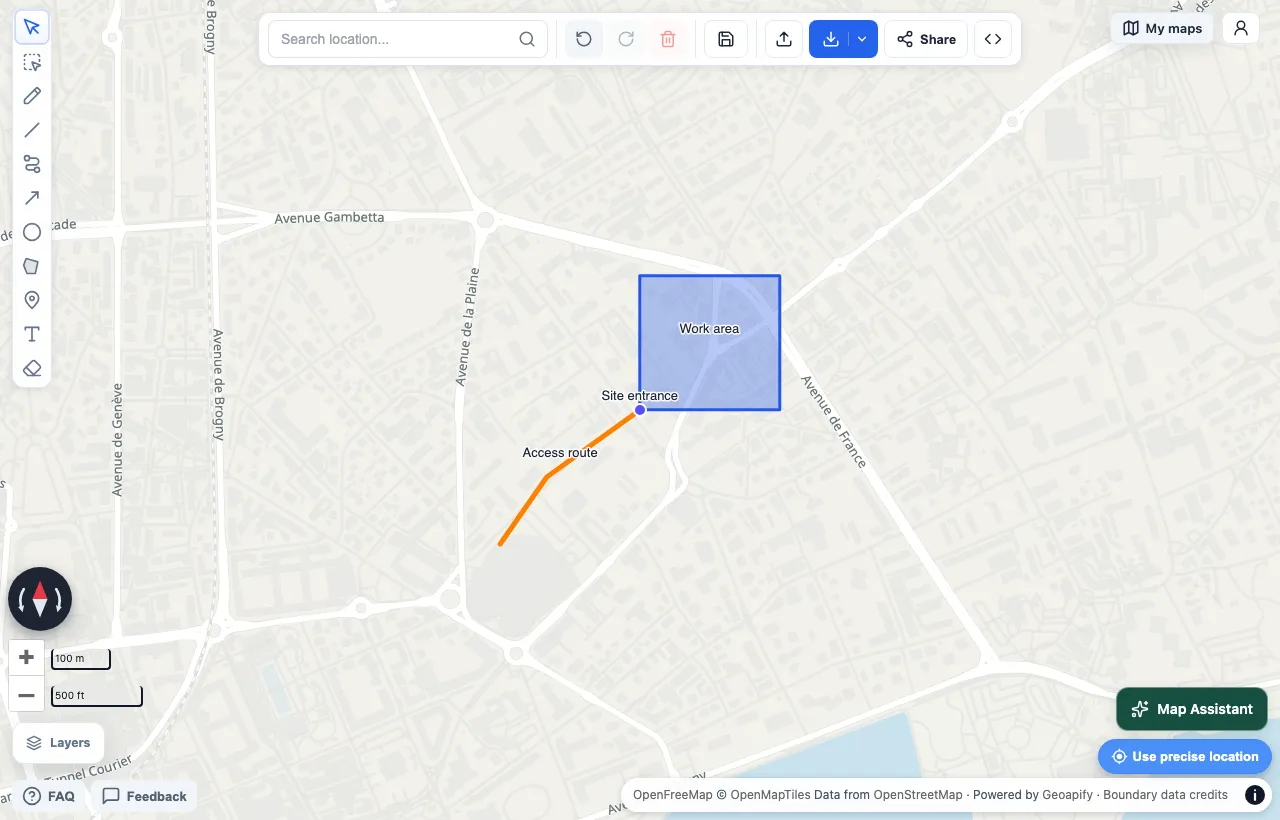
Du kan till exempel importera en områdesgräns från Earth Pro, rita en tillfartsväg och lägga till en markör vid ingången innan du skickar länken till en kund. Kunden öppnar kartan i en webbläsare utan att installera något program. Du kan också börja med en tom karta om du inte har någon fil att importera.
För mer om att rita på en karta, läs hur man ritar på Google Maps.
Det här är gratis och det här kräver betalning:
- Ritning, KML/KMZ-import och vanliga länkar är gratis.
- Du behöver ett konto för att spara kartor till molnet.
- PNG- och PDF-export har en vattenstämpel. Export utan vattenstämpel kräver betalning.
Begränsningar: Draw on a Map ersätter inte Earth Pros bildarkiv och visar inte KML-3D-modeller eller rundturer. Välj ett annat verktyg i tabellen om ditt arbete kräver dessa funktioner.
Flytta en KML- eller KMZ-fil från Earth Pro
1. Spara dina platser i Earth Pro
Dessa steg är för skrivbordsappen, inte Google Earth på webben.
- Öppna Google Earth Pro.
- I panelen Platser hittar du mappen eller platsen du vill behålla.
- Högerklicka på mappen eller platsen.
- Välj Spara plats som.
- Välj KMZ eller KML som filtyp och spara filen.
På en Mac håller du ned Ctrl och klickar för att öppna menyn. Se Googles guide för att spara och anvisningarna för mappar i datorappen.
För att spara allt ditt arbete i en fil, spara den översta mappen som innehåller det. Behåll originalfilen efter överföringen.
2. Importera filen
- Öppna importmenyn.
- Välj Från fil.
- Välj din KML- eller KMZ-fil och vänta tills importen är klar.
KML- och KMZ-filer får vara högst 15 MiB. KML-data i ett KMZ-arkiv får vara högst 8 MiB efter uppackning. Börja med en liten mapp om projektet är stort. Du kan ladda ner vår exempelkarta över en arbetsplats för att prova stegen innan du använder en egen fil. Exemplet visar ett fiktivt arbetsområde, en tillfartsväg och en ingång nära Annecy. Det är inget kundprojekt och filen har inte exporterats från Earth Pro.
3. Kontrollera det importerade innehållet
Anta inte att alla delar av filen överfördes korrekt. Undersök dessa objekt:
- Namn. Se till att varje plats, linje och form har rätt namn.
- Geometri. Se till att punkterna är i rätt läge. Se till att linjer och former har rätt form.
- Stilar. Jämför färger, linjebredder och ikoner med originalet. Vissa stilar kan ändras.
- Mappar. Kontrollera att alla objekt du behöver finns med. Originalfilens mappstruktur kanske inte bevaras.
- Överhoppat innehåll. Draw on a Map visar vilket innehåll som inte importerades. Läs rapporten. KML-3D-modeller och rundturer visas inte.
Kontrollera länkade filer extra noga. En KML-fil kan hänvisa till bilder eller andra filer på en annan plats. Draw on a Map stöder bildöverlägg men kan inte alltid läsa in länkat innehåll. Nätverkslänkar och länkade resurser kanske inte följer med. Lägg till ett saknat objekt för hand eller använd det ursprungliga verktyget för det innehållet.
4. Redigera och dela kartan
När du har kontrollerat importen lägger du till rutten, gränsen eller anteckningarna som mottagaren behöver. Välj Dela för att skapa en länk. På telefon öppnar du Mer för att hitta Dela. Öppna länken i en annan webbläsare för att kontrollera vad kunden eller arbetslaget kommer att se, och behåll Earth Pro-originalet som säkerhetskopia.
När ett annat verktyg passar bättre
Google Earth på webben. Använd den för att behålla Googles jordklot och historiska bilder, redigera lokala KML-filer eller samarbeta i Drive-projekt. Både lokal redigering och delade projekt är gratis på Standard (Googles lokala KML guide). Bilddatum och täckning varierar beroende på område.
ArcGIS Earth. Använd den om du vill ha en 3D-glob och du arbetar med Windows, iOS eller Android. Det är gratis att ladda ner och använda (Esri FAQ). Den kan lägga till och redigera KML, och den stöder mappar och överlägg (Esris dataguide). Vissa datatjänster behöver ett abonnemang eller krediter.
QGIS. Använd den för GIS-arbete: dataredigering, analys och utskrift av kartlayouter. Det är gratis och öppen källkod (Översikt över QGIS). Det är mer komplext än de andra verktygen. Det inkluderar inte Googles bildarkiv.
Vanliga frågor
Ska Google Earth Pro läggas ner?
Google slutar erbjuda nya nedladdningar av Earth Pro för datorer den 25 juni 2027. Det är inget slutdatum för tjänsten. Enligt Google kan befintliga användare fortsätta använda datorappen efter det datumet.
Finns det ett gratis Google Earth-alternativ?
Ja. Google Earth på webben är gratis i en webbläsare. ArcGIS Earth är gratis att ladda ner och använda på Windows, iOS och Android. QGIS är gratis och öppen källkod. I Draw on a Map är ritning, filimport och vanliga delningslänkar gratis.
Kan jag öppna en KML- eller KMZ-fil från Google Earth Pro i Draw on a Map?
Ja. Välj Öppna en KML- eller KMZ-fil i den här guiden, sedan Från fil och välj din fil. Kontrollera namn, former, stilar och mappar efter importen. Draw on a Map rapporterar innehåll som hoppats över och visar inte KML-3D-modeller eller rundturer.
Ersätter Draw on a Map Google Earth Pro?
Inte för alla uppgifter. Det ersätter inte Earth Pro-bildarkivet eller KML-arbetsflöden för 3D-modeller och rundturer. Det passar bra när du behöver en enkel karta som du kan kommentera och dela.
Prova din kartfil
Börja med en mapp från Earth Pro så att du kan kontrollera resultatet innan du flyttar mer arbete. Efter importen, jämför kartan med din originalfil, gör dina ändringar och dela resultatet.